

Ventoy 是一款简单易用的开源工具,可以制作可启动 U 盘。使用 Ventoy 可以将 ISO/WIM/IMG/VHD(x)/EFI 等类型的文件直接拷贝到 U 盘中,并在启动时选择需要启动的文件,还支持直接浏览并启动本地硬盘中的 ISO/WIM/IMG/VHD(x)/EFI 等类型的文件。
Ventoy 安装之后,同一个 U 盘可以同时支持 x86Legacy BIOS 、 IA32 UEFI 、 x86_64 UEFI 、 ARM64 UEFI 和 MIPS64EL UEFI 模式,同时还不影响 U 盘的日常使用。
Ventoy 支持大部分常见类型的操作系统 (Windows/WinPE/Linux/ChromeOS/Unix/VMware/Xen…),目前已经测试了各类超过 830+个镜像文件 (列表) 。支持 distrowatch.com 网站上收录的 90%+的操作系统 (列表) 。
下载 Ventoy
首先需要从 Ventoy 的官方下载页面 (https://www.ventoy.net/cn/download.html) 下载最新的 Ventoy 软件,Ventoy 支持 Windows 、 Linux 、 Mac 等多个操作系统平台,根据自己的系统类型选择下载对应的版本即可。
Github 项目:https://github.com/ventoy/Ventoy/releases,最新版本:

镜像下载:(下载后注意检查 SHA-256 校验值,历史版本 SHA-256)
- 蓝奏云盘:https://www.lanzoui.com/b01bd54gb
- 百度网盘:https://pan.baidu.com/s/1lVoctl45GpLBgG53W1W7qQ?pwd=vtoy,提取码:vtoy
- 南京大学镜像站:https://mirrors.nju.edu.cn/github-release/ventoy/Ventoy
- 山东大学镜像站:https://mirrors.sdu.edu.cn/github-release/ventoy_Ventoy
Windows 下制作 Ventoy 启动 U 盘
下载安装包
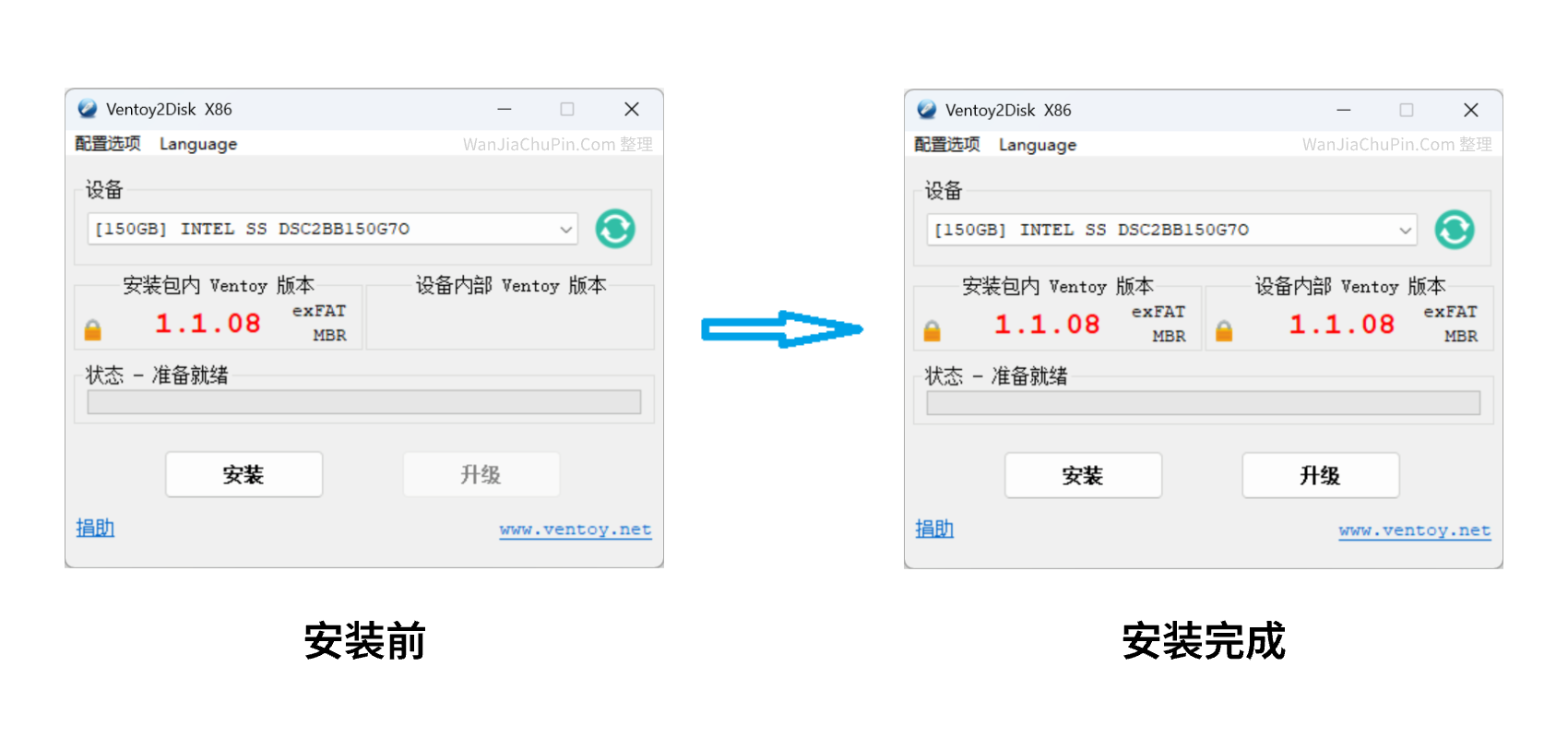
将下载好的 Ventoy 软件,例如:ventoy-1.x.xx-windows.zip 然后解压,找到文件夹内一个名为 Ventoy2Disk.exe 的可执行文件,直接双击执行 Ventoy2Disk.exe,文件如下图所示,选择磁盘设备,然后点击安装按钮即可。
- 默认的 Ventoy2Disk.exe 是 32 位 x86 程序,同时支持最常见的 32 位和 64 位 Windows 系统
- 从 1.0.58 版本开始,Ventoy 还同时提供
Ventoy2Disk_X64.exe、Ventoy2Disk_ARM.exe、Ventoy2Disk_ARM64.exe文件,可以根据需要选择使用。 - 文件位于安装包内
altexe目录下,使用时需要将其拷贝到上一层目录 (即和Ventoy2Disk.exe同一位置) 。
- 从 1.0.58 版本开始,Ventoy 还同时提供
将需要制作成 Ventoy 启动盘的 U 盘插入电脑,运行 Ventoy2Disk.exe,首选选择需要制作成 Ventoy 启动盘的 U 盘,再点击安装按钮开始,等待制作过程完成。
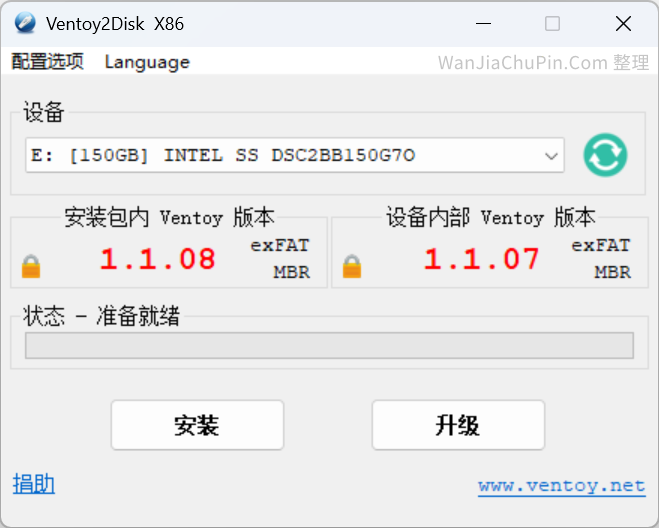
安装说明
- 安装包内
Ventoy版本:当前安装包中的 Ventoy 版本号 - 设备内部
Ventoy版本:U 盘中已安装的 Ventoy 版本号,如果为空则表示 U 盘内没有安装 Ventoy - 左侧显示的
MBR/GPT:用户当前选择的分区格式,可以在选项中修改,只对安装过程有效 - 右侧显示的
MBR/GPT:设备当前使用的分区格式 (也就是当初安装 Ventoy 时选择的分区格式),如果 U 盘内没有安装 Ventoy,则会显示空 - 安装:把 Ventoy 安装到 USB 设备中,只有第一次的时候需要(会清空 USB 设备中所有数据,操作前请做好数据转移保存工作),其他情况就只需要 Update 升级即可
- 升级:升级 USB 设备中的 Ventoy 版本,升级不会影响 ventoy 目录下已有的 ISO 文件。
将 ISO 镜像文件复制到 U 盘上
Ventoy 安装制作好之后,USB 存储设备中会创建一个名为 Ventoy 的文件夹,将需要安装的 ISO 镜像文件直接复制到该文件夹中即可。 Ventoy 支持大多数操作系统的 ISO 镜像文件,如 WinPE 、 Windows 、 Linux 、 FreeBSD 、 Android 、 ChromeOS 等。
启动电脑并选择启动项
将制作好的 Ventoy 启动 U 盘插入需要安装系统的电脑中,在 Boot Menu 快速启动中 (各品牌主机快速启动热键汇总),选择制作好的 Ventoy 启动盘,按下 Enter 键即可进入 Ventoy 启动菜单界面
- 还可以在 BIOS 启动项界面。在选择将 Ventoy 启动盘作为第一启动项,保存设置并重启电脑。
重启后,Ventoy 启动菜单会自动显示在屏幕上,其中包含了 Ventoy 启动盘上所有的 ISO 镜像文件。通过上下方向键选中需要安装的系统,按下 Enter 回车键即可进入系统安装界面,完成操作。
注意事项
如果需要添加或删除 ISO 镜像文件,只需要将文件直接复制到或从 ventoy 文件夹中删除即可。 Ventoy 支持 UEFI 和 LegacyBIOS 两种启动模式,根据自己的电脑选择对应的模式进行启动。如果出现启动失败等问题,可以在启动菜单中选择 Ventoy 的高级选项,进行相关设置调整。总之,Ventoy 操作简单、方便,使用后不需要进行格式化 U 盘等操作,可以实现一个 U 盘多个系统的启动。如果需要安装多个系统,Ventoy 是一个非常不错的选择。
其他说明
- 如果
Ventoy2Disk.exe安装或升级一直提示失败,请参考说明 - Ventoy 可以安装在 U 盘上,也可以安装在本地硬盘上。为防止误操作,默认只会列出 U 盘,你可以勾选
配置选项--> 显示所有设备这个选项。此时会列出包括系统盘在内的所有磁盘,但此时你自己务必要小心操作,不要选错盘。 MBR/GPT分区格式选项只在安装时会用,升级的时候是不管的,也就是说升级是不会改变现有分区格式的,必须重新安装才可以。- 安装完之后,U 盘存放镜像文件的第 1 个分区会被格式化为
exfat系统,你也可以手动把它重新格式化为FAT32/NTFS/UDF/XFS/Ext2/Ext3/Ext4等系统格式。 - 对于普通 U 盘建议使用
exFAT文件系统,对于大容量的移动硬盘、本地硬盘、 SSD 等建议使用NTFS文件系统。
更多 Ventoy 使用说明,请点击【传送门】进入官方使用说明页面。
注意事项:
如果需要添加或删除 ISO 镜像文件,只需要将文件直接复制到或从 ventoy 文件夹中删除即可。
Ventoy 支持 UEFI 和 Legacy BIOS 多种启动模式,根据自己的电脑选择对应的模式进行启动,如果出现启动失败等问题,可以在启动菜单中选择 Ventoy 的高级选项,进行相关设置调整。
总之,Ventoy 操作简单、方便,使用后不需要进行格式化 U 盘等操作,可以实现一个 U 盘多个系统的启动。如果需要经常安装多个系统,Ventoy 是一个非常不错的选择。