

如何让你实现使用一套键盘与鼠标同时控制多台不同的电脑,让你的鼠标指针可以在它们不同的屏幕之间穿梭,微软推出的 Mouse without Borders (无界鼠标) 免费工具就解决了这个问题! 它是 Microsoft Garage“车库” 团队的一个创新软件项目,和 Synergy 一样,在配置好之后,你的鼠标指针就可以在屏幕的边缘移动到另一台电脑去,进而方便地操作它们。不仅如此,无界鼠标还实现了不同电脑间的文件拷贝与文件拖放,非常的好玩方便且实用!
Mouse without Borders (无界鼠标) 可在所有版本的 Windows(WIN7/WIN8/WIN10/WIN11/2016 、 X86 或 AMD64) 上运行
“无界鼠标” 最多可以把四台 PC 电脑连接在一起,用户可以用一个鼠标在不同电脑上完成复制、粘贴、拖拽等操作,感觉就像在用同一台电脑一样。除了支持文件操作之外,“无界鼠标” 还可以让用户通过该软件在一台电脑上登录到所有其他相连接的电脑上。
官网首页:http://www.aka.ms/mm
官网下载:http://www.aka.ms/MouseWithOutBorders
文件下载
Version:2.2.1.327
- 本地下载:MouseWithoutBorders-2.2.1.0327.zip (1.39 MB)【含客户端软件及界面汉化补丁】
- 官方下载:https://www.microsoft.com/en-us/download/details.aspx?id=35460【官方原版英语界面】
- 文件名:
MouseWithoutBordersSetup.msi、版本:2.2.1.327、发布日期:07/15/2024 - MD5:
2DAA9BAEDE028A537514CA882DF818FB、 CRC32:EABE45ED
- 文件名:
汉化方法
软件操作界面上基本都汉化了,操作提示汉化了部分。纯粹机翻的,有表达不是准确但将就能用。
- 原版文件安装目录:
C:\Program Files (x86)\Microsoft Garage\Mouse without Borders - 将压缩包内的
MouseWithoutBorders.exe文件,替换覆盖原版文件安装目录内相应的文件即可。
感谢 52 破解平台的 @kuking 为我们提供的汉化服务。
软件汉化界面展示
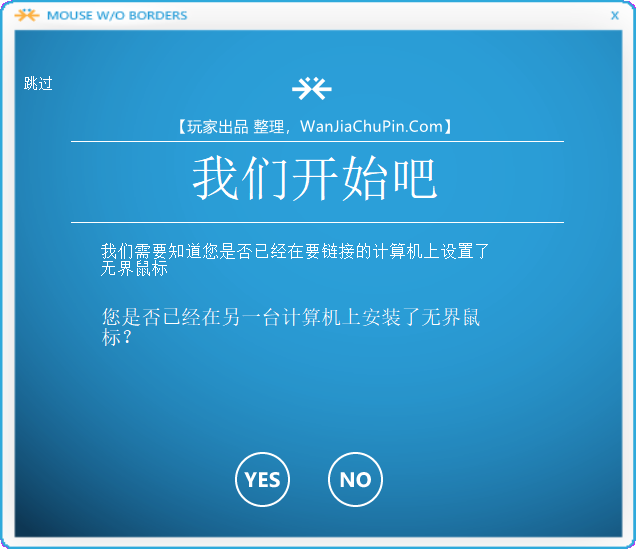
Mouse Without Borders(无界鼠标汉化版) 机器设置软件界面
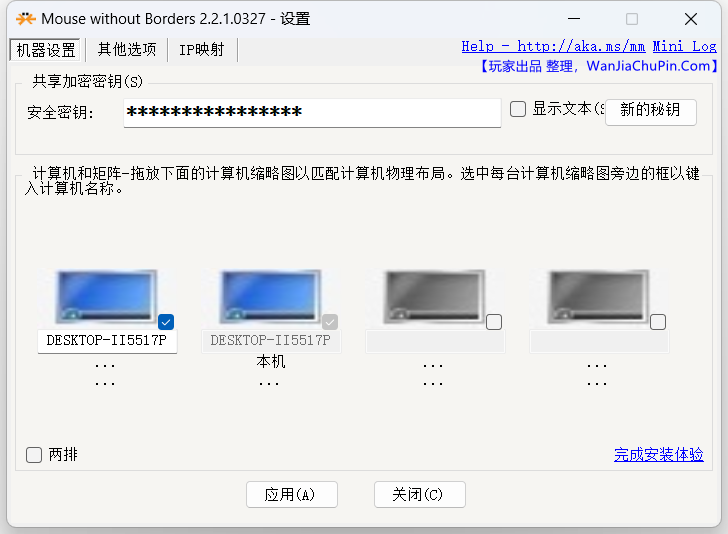
Mouse Without Borders(无界鼠标汉化版) 软件其他选项设置界面
使用方法
安装步骤
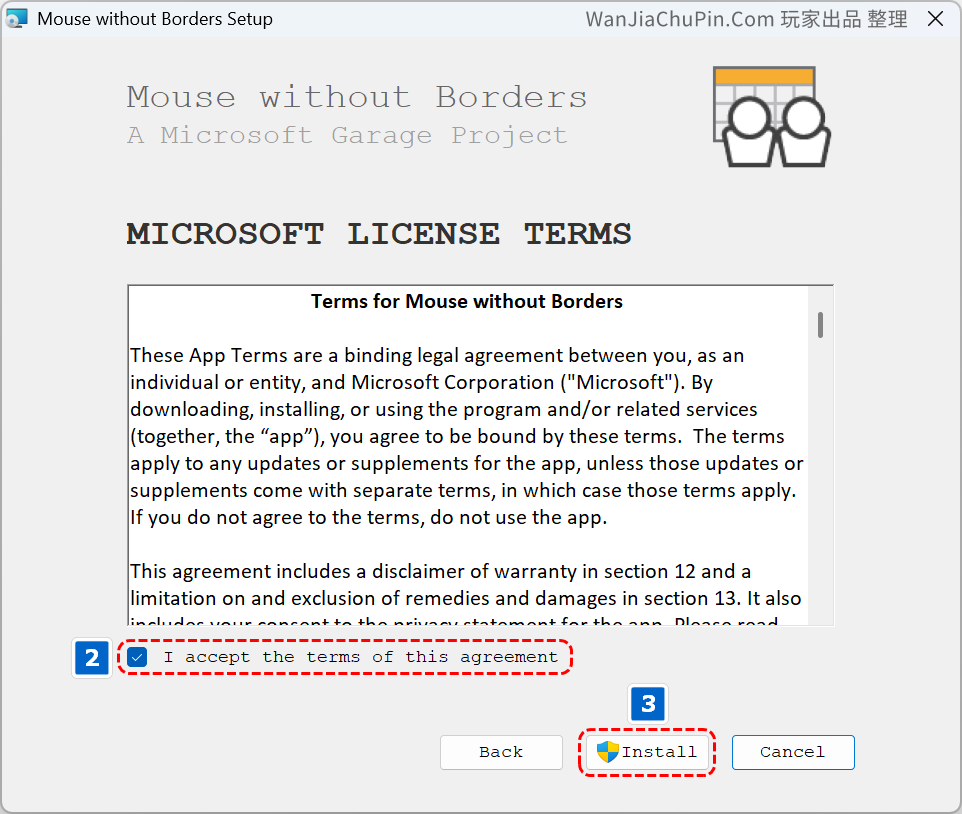
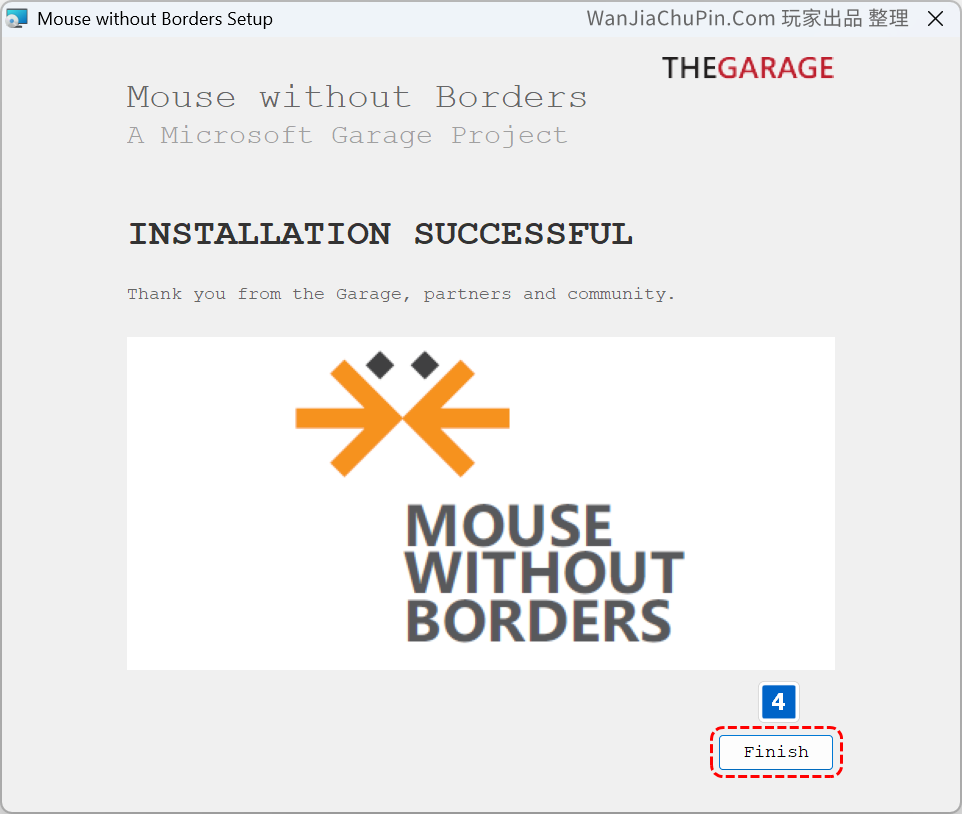
设置方法
步骤方法
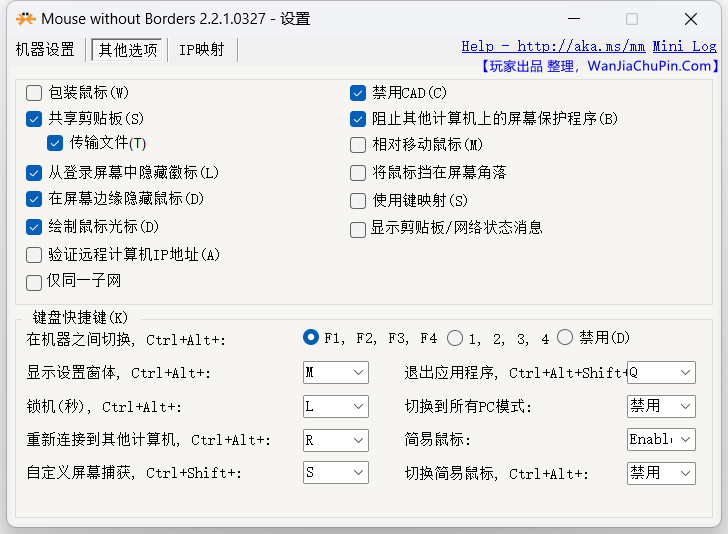
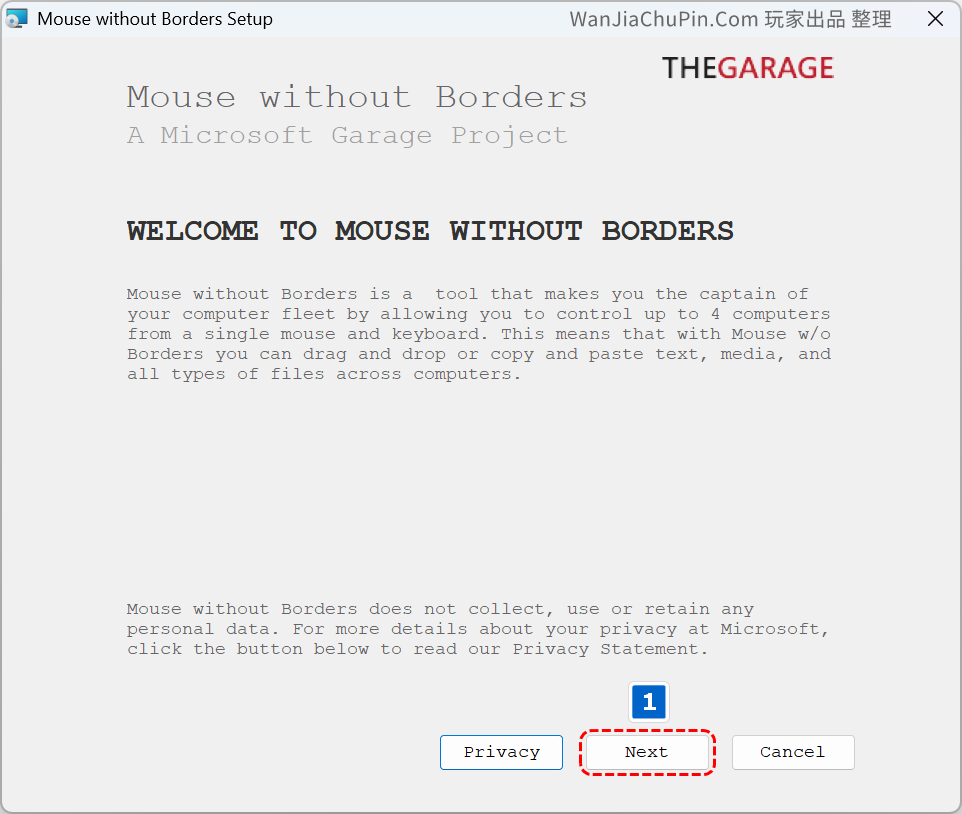
- 安装 Mouse without Borders 后,您将看到一个软件开始界面设置对话框。您也可以随时通过单击任务栏上的 “无边框鼠标” 系统托盘图标来调出此对话框。
- 在第一台机器上,单击第一个对话框上的 NO 。它将带您进入第二个对话框,您可以看到设备的
安全代码和计算机名称。保持对话框打开并转到第二台计算机。 - 在第二台计算机上,单击第一个对话框的 YES,然后输入您从第一台计算机获取到的
安全代码和计算机名称信息。 - 单击 LINK 链接两台计算机,计算机连接后,您只需将鼠标光标从一台计算机移动到另一台计算机通过屏幕边缘,键盘输入也会跟随鼠标光标到其他计算机。
- 设置好计算机后,您可以通过单击无边框鼠标系统托盘图标或使用热键 Ctrl+Alt+M 来调出设置表单。在这里,您可以添加更多计算机、拖放计算机缩略图以设置它们的位置并更改其他选项。
设置开机自启或者关闭开机自启
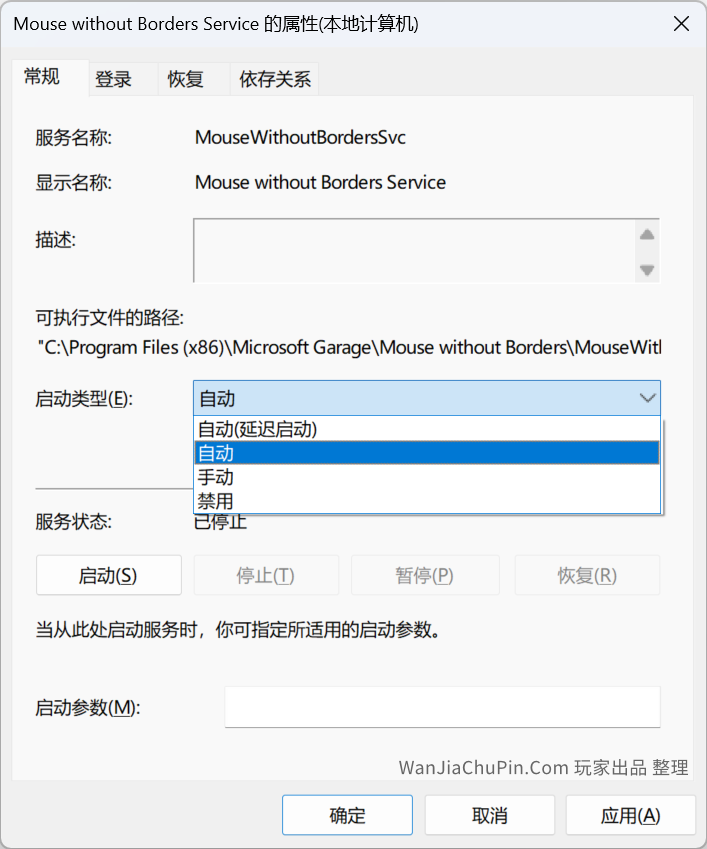
Win+R 打开运行,输入 services.msc,打开 windows 服务,双击打开 Mouse without Borders Service 服务
启动类型
- 是自动的话,那么这个软件就是
开机自启 - 如果
不想开机自启,就把这里设置为手动即可
确定后,点击应用,然后点击确定
参考资料:
- 原文参考:https://www.52pojie.cn/thread-1445476-1-1.html
- 同类型软件:https://www.baidu.com/baidu?word=ShareMouse
- 官网下载链接:https://www.microsoft.com/en-us/download/details.aspx?id=35460
- 如何实现一套键盘鼠标控制两台计算机(Mouse Without Borders 快速上手教程)https://damodev.csdn.net/6a43735c6b2ae520ee59b44e.html