

PuTTY 软件简介
PuTTY 是一款开源免费的 SSH 连接工具客户端,支持 SCP,SSH,Telnet,rlogin 等多种网络协议,该软件的特点非常小巧,大小只有 1M 左右,而且有绿色版本下载下来就能使用,再加上其开源的特性,很多人都一直在使用 PuTTY 管理 Linux 服务器,不过由于软件是全英文的界面,而且有些东西需要学习设置,对新手来说可能并不是那么友好
PuTTY 相关链接
官网页面
- PuTTY 官网页面:https://www.chiark.greenend.org.uk/~sgtatham/putty/
- PuTTY 下载页面:https://www.chiark.greenend.org.uk/~sgtatham/putty/latest.html
PuTTY 有绿色版和安装版本。通过上面这个地址可以直接下载
绿色版
可以点击上方的连接进行直接下载,推荐使用绿色版,只有一个可执行的.exe 文件。点击即可直接可以使用,只有几百 kb 的大小。
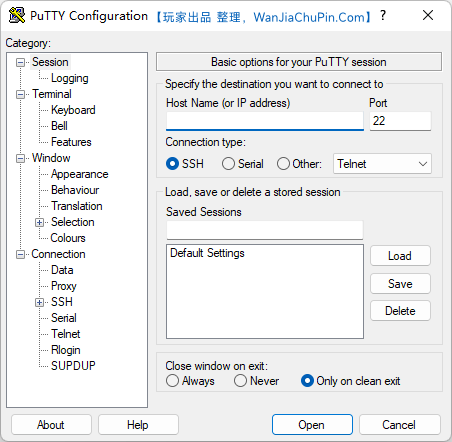
如果你想使用安装版本,按照安装提示即可,绿色版本则可以直接运行,点击后你会看到运行的界面
PuTTY 使用教程
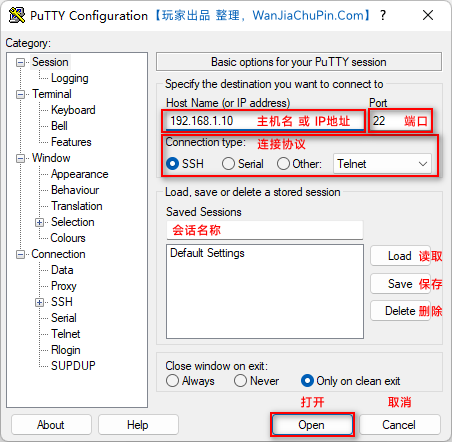
使用 PuTTY 登录连接主机服务器可以按照上图所示
- 输入需要连接管理服务器的 IP 地址,或者域名 (该域名要解析到服务器)
- 指定端口,默认是 22 端口。 (端口号要和服务器上的配置一致,SSH 默认 22 端口)
- 选择连接的协议。 (默认已经为 SSH 端口,可根据自己实际情况选择)
- 点击 Open 按钮
PuTTY 中的 Saved Sessions 表示会话信息存储,里面保存主机服务器的 IP 地址、端口、使用的字体… 等会话设置信息,填入会话名称后,点击 Save 按键即可保存所设置登陆会话的主机服务器的相关设置信息。
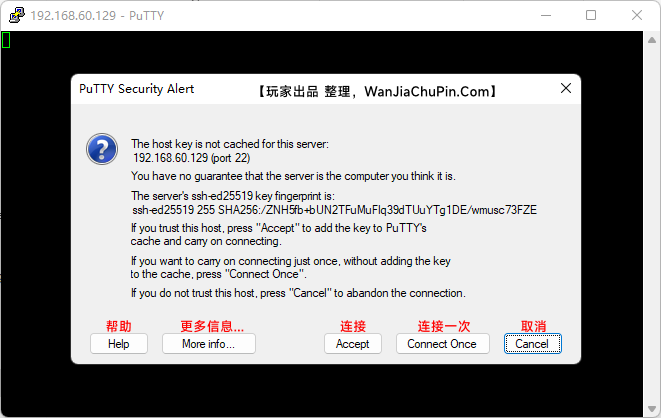
接下来你会看到一个弹出框, 出现这个。表示,你之前没有连接过这台服务器。你会看到几个选项,这样的设计是和安全相关的。你可以知道,你之前是否登陆过。
相关说明
- Help(帮助)
- More info…(更多信息)
- Accept(链接)– 表示保存指纹,下次连接的时候,就不会再提示了。
- Connect Once(链接一次)– 不保存指纹,下次连接后,还需要提示。
- Cancel(取消)– 表示结束操作。
选择是,然后按照提示,输入用户名和密码即可。
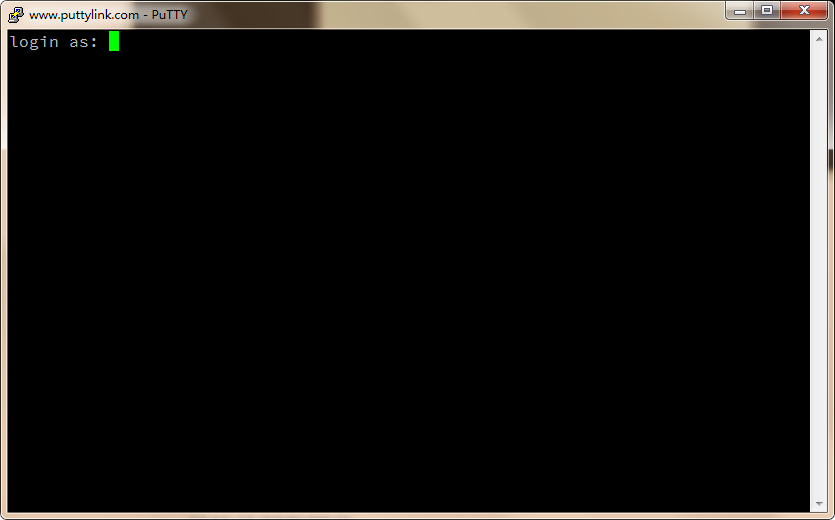
需要注意的是,输入密码的时候,是不会回显 (屏幕上不出现任何字符,包括*) 。输入完成后,回车,密码没有问题,那就恭喜你已经成功登陆服务器了。
PuTTY 的信息存储在哪里
PuTTY 是使用 session 来保存信息,这些会话的信息,最后都保存在注册表中。通过 windows 注册表可以看到这些信息。
如果备份 PuTTY 的信息,需要备份 PuTTY 注册表和秘钥文件。
PuTTY 的 session 配置信息在注册表的位置是 HKEY_CURRENT_USER\Software\SimonTatham\PuTTY
PuTTY 软件组件
- putty– 通过 ssh 和 telnet 等协议可以登录远程服务器
- pscp– 可以远程复制文件,SCP 客户端,即命令行安全文件拷贝
- psftp–SFTP 客户端,即类似于 FTP 的一般文件传输会话
- puttytel– 仅支持 Telnet 协议客户端,登录远程服务器
- plink–PuTTY 后端的命令行界面
- pageant–PuTTY 、 PSCP 、 PSFTP 和 Plink 的 SSH 身份验证代理
- puttygen–RSA 和 DSA 密钥生成实用程序
- pterm–Windows 命令提示符的 PuTTY 样式包装器