

MultiScreenshots 是一个比较好用的绿色免费屏幕定时截图软件工具,它可以帮您根据您设置截图的间隔时间自动截取屏幕图像,例如 10 秒一次,5 分钟一次等等,时间可以根据您的需求自定义设置。最大的亮点是它不但支持全屏截图,还支持对屏幕上任何一个区域进行截屏,可自定义截图保存的文件名,截图可以保存为.JPG 或.BMP 格式。
总体来讲,MultiScreenshots 这款屏幕截图工具可以实现定时自动截屏,这对于监控屏幕或某款软件的运行状态的变化还是比较实用的,比录制屏幕视频要节省空间得多。
MultiScreenshots 屏幕定时截图工具功能特点
- 定时截屏、支持设置截图间隔
- 体积小巧,唯有 800 多 KB
- 绿色软件,不需要安装
- 支持设置截图区域
MultiScreenshots 屏幕定时截图工具使用教程
1 、解压压缩包,运行 MultiScreenshots.exe 打开,打开后,需先同意使用条款,才可以继续使用。
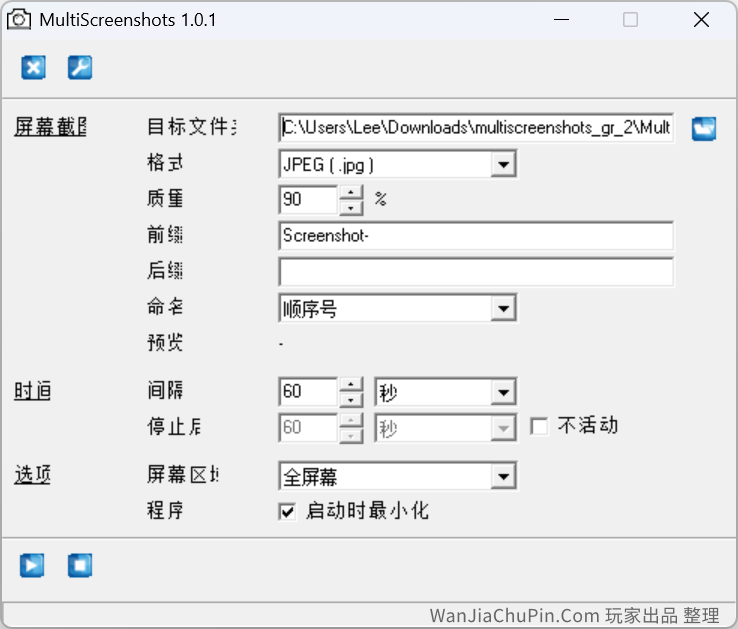
2 、进入主界面后,您可以自己设置截图的参数,包含图片截图格式、品质,文件的命名方式,间格时间 (秒、分、时),与截图的屏幕范围等,其中最低截图间隔为 10 秒。
3 、若不想截取全屏幕,您可以在屏幕区域 (Screen area)处来选择屏幕区域 (Screen section),便会弹出截图范围选择框,使用鼠标点击来点击上、下、左、右、角就 OK 了。
这里有个小技巧:当你选择屏幕区域 (Screen section)截图时,MultiScreenshots 会立即全屏截图,并让你选择区域。
- 需要点击区域的左上、右下 (或者右上、左下) 两点,之后 MultiScreenshots 会自动将该范围设为截图区域
- 如果选错了就要点击左下角的重置 (Reset)按钮来重新设置。
设置选项如下
- Target folder:指定截取的图片保存位置;
- Format:图片的保存格式;
- Quality:图片的质量;
- Prefix:保存的图片名称的开头词语;
- Suffix:保存的图片名称的结尾词语;
- Naming:图片的名称格式。有两个选项:默认序号格式,另外是日期时间格式,根据需要选择就 OK 了。
- Sequential number:序号格式
- Date and time:日期和时间格式
- Interval:截屏的时间间隔;
- Stop after:设置多长时间后停止截图;
- Screen area:选择截屏方式。
- Full screen – 全屏截图
- Screen section – 区域截图。
MultiScreenshots 屏幕定时截图工具软件下载
本地下载:MultiScreenshots.zip
扩展资料
- https://www.baidu.com/s?wd=MultiScreenshots
- http://www.yx12345.com/pcpd/7084/2578.html