

在现代计算机维护、系统安装与故障修复的日常操作中,U 盘引导盘已成为不可或缺的工具。无论是重装 Windows 系统、安装 Linux 发行版,还是进行数据救援、病毒查杀,一个稳定、高效、兼容性强的启动盘制作工具至关重要。而在众多同类软件中,Rufus 凭借其开源免费、操作简便、功能强大、无需安装等优势,早已成为全球数千万用户心中的 “U 盘启动盘制作神器” 。
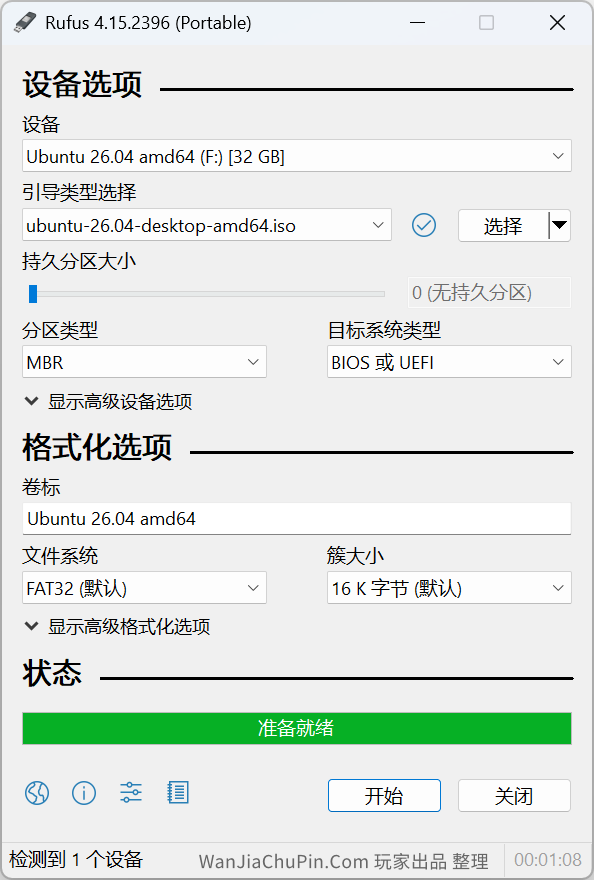
Rufus(全称:Rufus USB Creation Tool) 是一款专为 Windows 平台设计的免费开源 U 盘启动盘制作工具,由法国开发者 Pete Batard 精心打造。它能够将 ISO 、 IMG 、 ZIP 等格式的操作系统镜像文件快速写入 U 盘,生成一个可引导的安装介质,从而用于安装或修复操作系统。
与 Windows 系统自带的 “媒体创建工具” 或第三方臃肿软件不同,Rufus 体积小巧 (不足 2MB) 、运行高效、无需安装、不写注册表,特别适合集成在 U 盘或移动硬盘中,随时随地进行系统部署,是 IT 管理员、电脑维修人员、技术爱好者和普通用户的必备利器。
Rufus 软件适用于以下场景:
- 需要将可引导 ISO(Windows 、 Linux 、 UEFI 等) 刻录到 USB 安装媒介的情况
- 需要处理未安装操作系统的设备的情况
- 需要在 DOS 环境下刷写 BIOS 或其他固件的情况
- 需要运行低级工具的情况
相关链接
- 官网首页:https://rufus.ie/zh/
- 官网下载:https://rufus.ie/downloads/
- 网盘下载:https://wjcp.lanzouw.com/b016kf1v2d,密码:wjcp
版本说明
| 版本号 | 类型 | 平台 | 大小 | 日期 |
| rufus-4.xx.exe | 标准 | Windows x64 | xx MB | 20xx.xx.xx |
| rufus-4.xxp.exe | 便携版 | Windows x64 | xx MB | 20xx.xx.xx |
| rufus-4.xx_x86.exe | 标准 | Windows x86 | xx MB | 20xx.xx.xx |
| rufus-4.xx_arm64.exe | 标准 | Windows ARM64 | xx MB | 20xx.xx.xx |
| rufus-4.15_BETA2.exe | BETA | Windows x64 | xx MB | 20xx.xx.xx |
Rufus 制作 U 盘启动教程
Rufus 制作 USB 启动盘/系统安装盘简单教程
- 下载操作系统的 ISO 镜像文件
- 将准备制作的 U 盘插到电脑上,并备份好 U 盘的资料,下面的操作将会完全清除掉 U 盘全部内容
- 运行 Rufus USB 启动盘制作软件
- 在「设备」的下拉选项里选中该 U 盘对应的盘符
- 引导类型选择「镜像文件」并点击右边的「选择」按钮找到你下载好的系统镜像文件
- 根据不同操作系统的需求,选择分区类型和目标系统类型
- 点击「开始」按钮即会开始进行启动盘的制作
关于 ISO 镜像支持的说明
关于 ISO 镜像以及 UEFI/GPT 支持的说明
操作系统的镜像文件一般可以从网上下载获得,或者你也可以使用 ImgBurn 、 CDBurnerXP 等免费的刻录软件「从手头上的实体光盘」中提取出 ISO 镜像。
而关于对 UEFI 和 GPT 支持的说明,从 1.3.2 版本开始,Rufus 支持 UEFI 以及 GPT 格式的安装媒介,也就是说,你可以在完全在 EFI 模式安装 Windows 10 、 Windows8/7 或者 Linux 。
不过,因为操作系统的限制,Windows XP 系统下没有办法创建 UEFI 的可引导磁盘,只能使用 MBR 模式,需要 Windows Vista 或者更新的操作系统才可以。
许可证
GNU 通用许可证第三版 (GPL)或更高版。
在遵循 GPLv3 许可证的前提下,你可以随意分发、修改,甚至是出售本软件。
从开源许可,再到 MinGW32 开发环境,Rufus 的开发流程百分百开源透明。
总结
总之,Rufus 是一款小巧强大的 USB 启动盘制作工具。它完全免费且开源,提供官方绿色版,而且支持多国语言界面 (含简体中文),支持 XP 及以上系统使用。可以支持包括 Windows 、 DOS 和各种 Linux 发行版,支持 GPT 和 UEFI,加上制作速度快,可谓是 U 盘启动盘的一大制作利器,值得收藏备用。
最后值得注意的是,Rufus 3.0 以上版本最低运行要求是 Win7 以上系统,不再支持 XP 、 Vista 系统上运行。需要在 XP 、 Vista 系统上制作启动 U 盘的话,请下载 v2.18 版本。
相关资料:
- GitHub 项目详情,https://github.com/pbatard/rufus
- GitHub 最新版本:https://github.com/pbatard/rufus/releases/
- Rufus 所有版本:
- Rufus Downloads,https://rufus.ie/downloads/
- dAppCDN,https://dappcdn.com/download/system-rescue/rufus
- Rufus 更新日志:https://github.com/pbatard/rufus/blob/master/ChangeLog.txt
- 使用 Rufus 制作启动盘安装,https://blog.csdn.net/2303_78594540/article/details/153266630
- Rufus U 盘引导盘制作工具,https://dute8.cn/rzwbvdybx-zyupydpzzgj-zcubioswindowslinuxxtyjxr.html