

ScreenToGif 是一款开源、绿色、免费的 GIF 录制、编辑工具。 ScreenToGif 提供了三种使用方式,分别是 MSI 安装版和 EXE 绿色版(绿色版被打包到了 ZIP 文件中),用户也可以去官网或微软商店下载它。
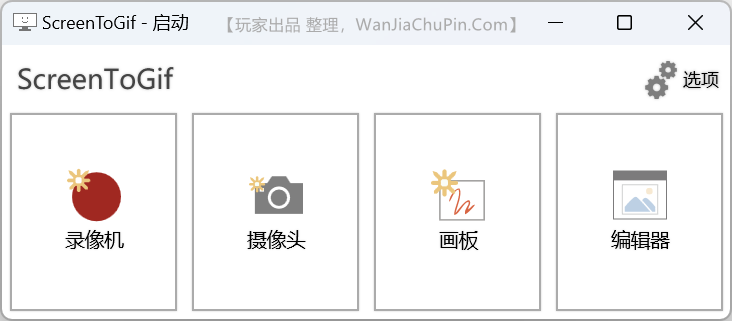
使用 ScreenToGif 截图为 GIF 很简单,开启软件后,即可看到” 录像机” 的按钮,点击即可录制屏幕上的内容。
相关链接
官网首页及开源地址
- 官网首页:https://nicke.tech/screentogif,https://www.screentogif.com/
- 官方下载:https://www.screentogif.com/downloads
- 使用说明:https://www.screentogif.com/how-to-use
GitHub 项目:https://github.com/NickeManarin/ScreenToGif/releases
最新版本:

使用方法
当 ScreenToGif 程序启动后,点击录像机按钮。会显示一个只有边框窗口,窗口内即为 GIF 动图的录制区域,可以【单击并拖动选择屏幕区域】拉伸窗口调整大小,把它覆盖到你想要录制的屏幕内容即可。
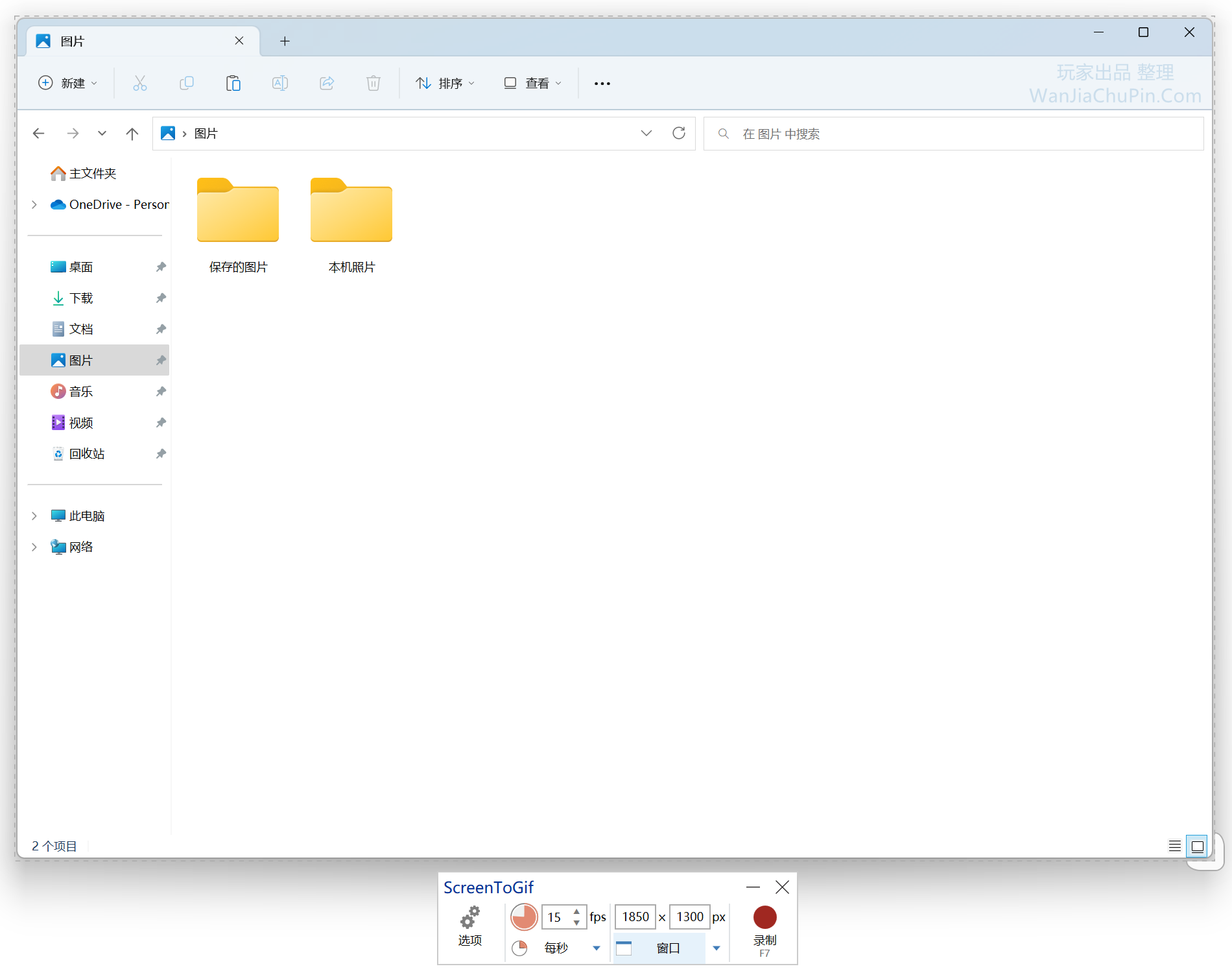
如果是录制窗口的话,可能不太好对齐,因此 ScreenToGif 带有对齐窗口的功能,可以单击选择您需要录制的窗口界面。
- 建议设置录像机界面设置为新的操作界面,操作设置更简单方便。
- 设置方法:设置-录像机-节目-新的-确认
在 ScreenToGif 中,还可以调整 GIF 录制的帧数,也可以自行输入像素自定义尺寸,通过快捷键”F7″ 、”F8″ 即可开始、停止录制。录制完成后,即会自行打开编辑器,提供的是 GIF 截图到编辑一条龙服务。
ScreenToGif 除了能够截取屏幕内容制作 GIF,还可以录制摄像头画面,也能够提供一个画板,你在画板上涂鸦即可用 GIF 记述全过程。如果要制作一些 GIF 素材,摄像头和画板的 GIF 录制功能都可以称得上实用。
ScreenToGif 不仅是一款出色的 GIF 截图工具,还是非常优秀的 GIF 编辑器。录制完 GIF 后,或者直接在界面中开启” 编辑器”,即可进入 GIF 的编辑。
ScreenToGif 的 GIF 编辑功能非常全面,你可以在其中看到 GIF 的每一帧,并对其进行编辑。
例如你可以删除某些帧或者特定帧,可以调整所有帧的大小,可以在任意帧中插入内容(例如涂鸦、字幕、模糊处理等),甚至是插入其他 GIF 。
大致上,ScreenToGif 的 GIF 编辑器的功能已经是应有尽有,甚至比得上一些视频剪辑软件。在 ScreenToGif 中,你可以随时查看 GIF 图的帧数、时长、延时等,修改完成后也可以随时播放预览。
而在保存的时候,你可以选择 GIF 的保存规格,自由调整帧数、质量等等,也可以将 GIF 保存为视频、 PSD 、单帧图片等,在这方面没有什么可以挑剔的。
总体而言,ScreenToGif 展现出了惊人的专业素质,在 GIF 截图、编辑方面可圈可点。如果你有 GIF 录制、截图、编辑方面的需求,这绝对是不容错过的神兵利器。