

日常设备维护调测过程中,由于一些玩家因为身边网络环境情况特殊,没有多余的路由器、网线或者其他必要配件缺少等原因,设备无法实现网线上网。
这个时候就可以使用 Windows 电脑自带的 Internet 连接共享功能,使用笔记本电脑无线 WiFi 接收上网信号,再把网络共享给有线的网口,实现无网设备共享上网的功能。
准备工作
- 相关设备:含有
WiFi 功能及网线接口(RJ45, 常规网线接口) 功能的笔记本电脑 - 操作系统:Windows7 、 Windows8 、 Windows10 、 Windows11(均可)
- 网线:常规网线一根 (建议六类网线)
- 电脑连接方法:把笔记本连接 WiFi,将网线一端接入笔记本网口,另一端接入需要有线上网的设备网口。
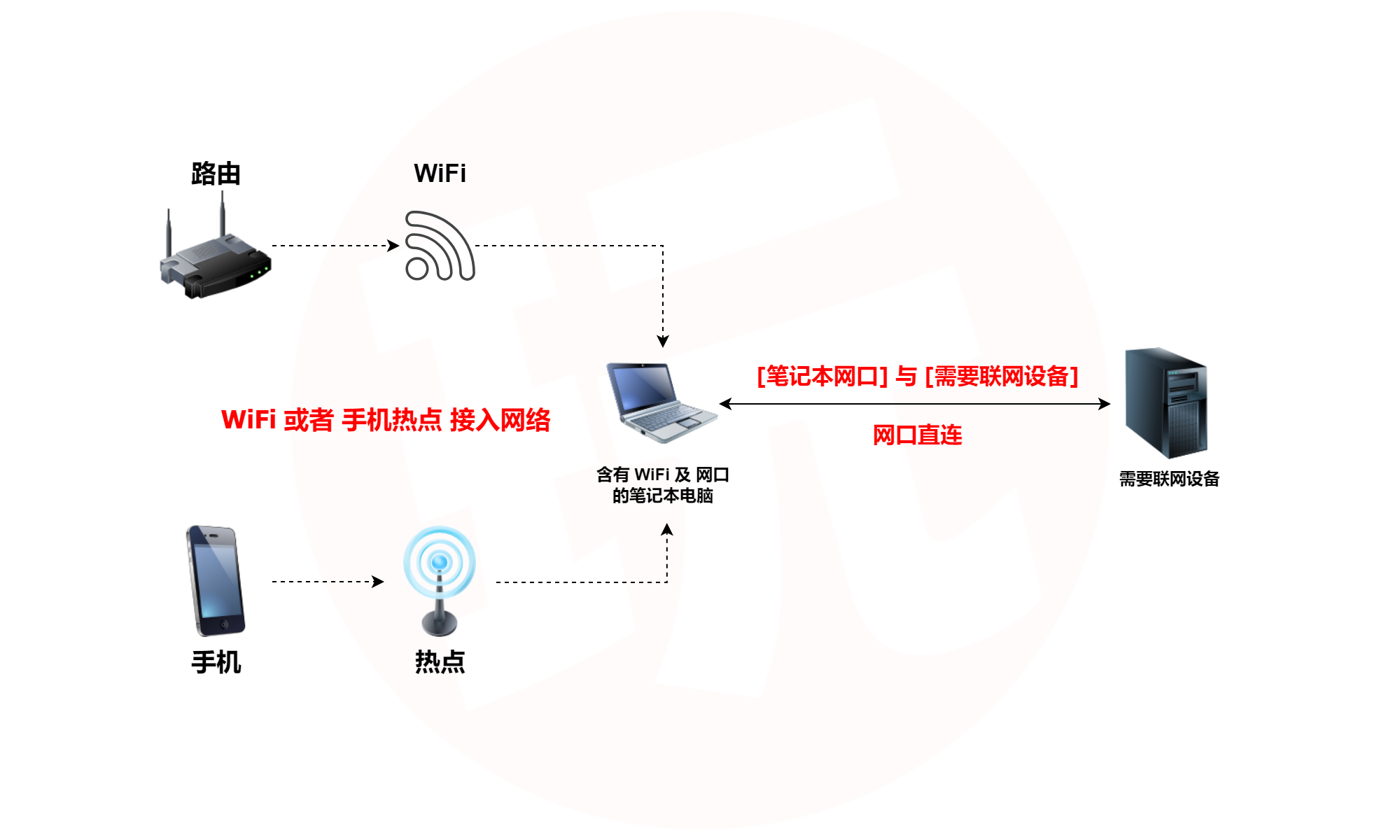
网线直连实现设备共享上网方法
打开电脑中的本地网络连接
打开电脑中任意文件夹,在地址栏中,输入 ncpa.cpl 或网络连接(支持 Win10 、 11 系统) 并回车,即可打开本机【控制面板\网络和 Internet\网络连接】或【控制面板\所有控制面板项\网络连接】管理中心。
- 使用运行打开:快速打开网络连接的方法步骤:Win+R 键,打开 Win 系统的运行窗口,输入 ncpa.cpl 后点击确认,即可快速打开【控制面板\网络和 Internet\网络连接】管理中心。
- Windows7 系统下:点击【开始—> 控制面板—> 网络和 Internet—> 网络和共享中心—> 查看网络状态和任务—> 更改适配器设置】,即可进入【控制面板\网络和 Internet\网络连接】管理中心;
- Windows10 系统下:点击【开始—> 设置—> 网络和 Internet—> 更改适配器选项】,即可进入【控制面板\网络和 Internet\网络连接】管理中心;
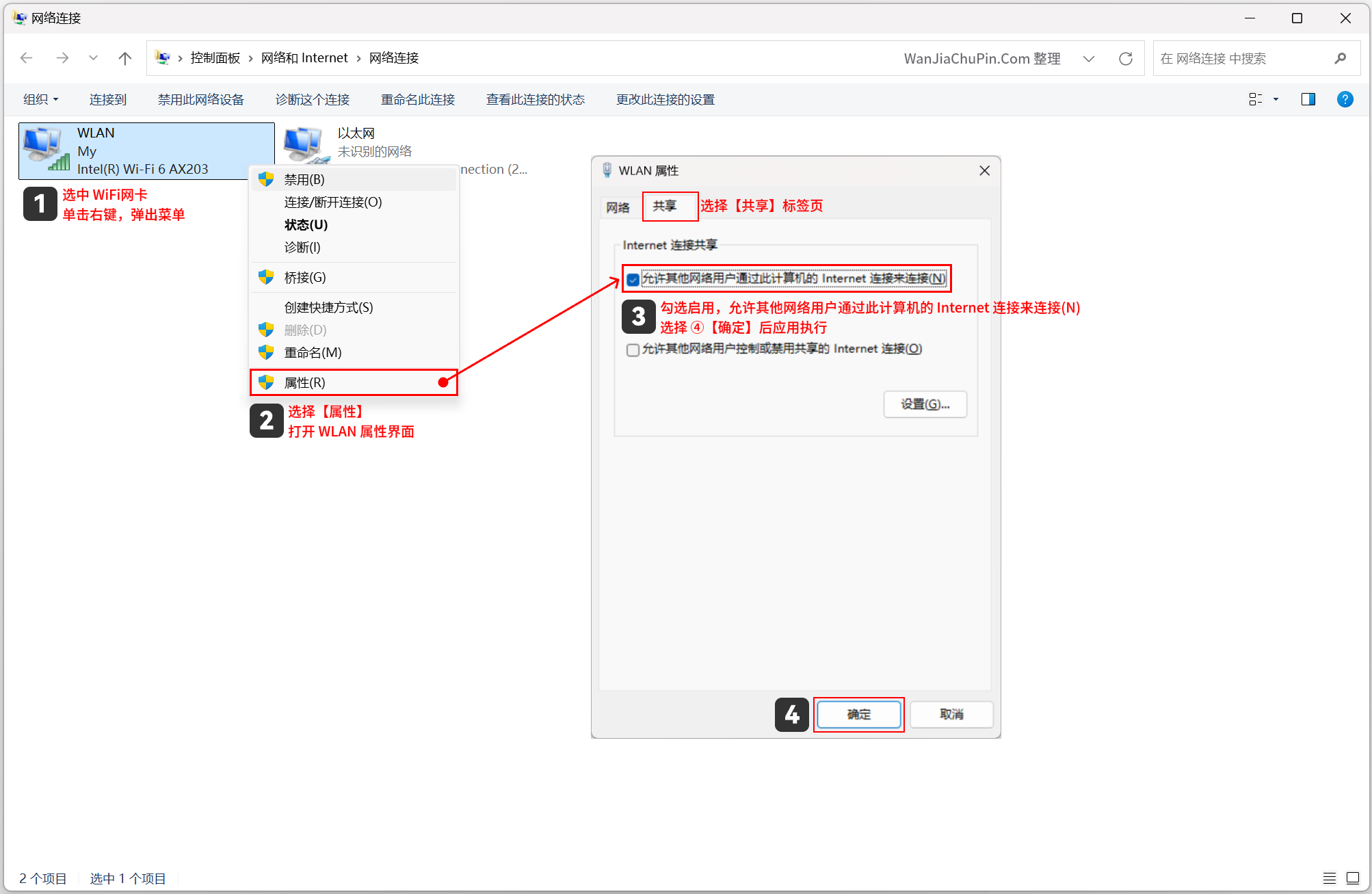
在控制面板\网络和 Internet\网络连接管理中心,选中无线 WiFi 网络连接,右键 “属性”,打开 WiFi 网络连接属性界面,选择 “共享” 选项卡,勾选 “允许其他网络用户通过此计算机的 Internet 连接来连接 (N)” 选项,点击 “确定” 后应用执行。
查找设备的 IP 地址。
使用快捷键 Win+R 键,打开 Win 系统的运行窗口,在运行窗口下输入 CMD 回车,运行 DOS 命令提示符窗口,输入 arp-a,在接口 192.168.137.1 网段下为动态类型的 IP 地址,默认第一个 IP 就是对应设备的 IP 地址。
相关操作示例
C:\Users\Administrator>arp -a
接口: 192.168.137.1 --- 0x7
Internet 地址         物理地址              类型
192.168.137.231       a8-b8-e0-01-fc-ba     静态
192.168.137.255       ff-ff-ff-ff-ff-ff     静态
224.0.0.2             01-00-5e-00-00-02     静态
224.0.0.22            01-00-5e-00-00-16     静态
224.0.0.251           01-00-5e-00-00-fb     静态
224.0.0.252           01-00-5e-00-00-fc     静态
239.255.255.250       01-00-5e-7f-ff-fa     静态
255.255.255.255       ff-ff-ff-ff-ff-ff     静态
接口: 192.168.5.111 --- 0x16
Internet 地址         物理地址              类型
192.168.5.1           34-f7-16-d2-ba-e6     动态
192.168.5.100         a8-b8-e0-01-fc-b9     动态
192.168.5.255         ff-ff-ff-ff-ff-ff     静态
224.0.0.2             01-00-5e-00-00-02     静态
224.0.0.22            01-00-5e-00-00-16     静态
224.0.0.251           01-00-5e-00-00-fb     静态
224.0.0.252           01-00-5e-00-00-fc     静态
239.255.255.250       01-00-5e-7f-ff-fa     静态
255.255.255.255       ff-ff-ff-ff-ff-ff     静态
示例中 192.168.137.231 就是我们共享网络下设备获取到的 IP,因为共享网络时已把本地连接的 IP 地址自动设置成静态 IP192.168.137.1 作为 DHCP 服务器,在此网段下,获取到的 IP,就是相关设备的 IP 。
获取到相关 IP 后,就可以这直接使用 IP 进行操作管理,例如使用 SSH 登陆管理,也可以使用远程管理工具通过可视化操作。
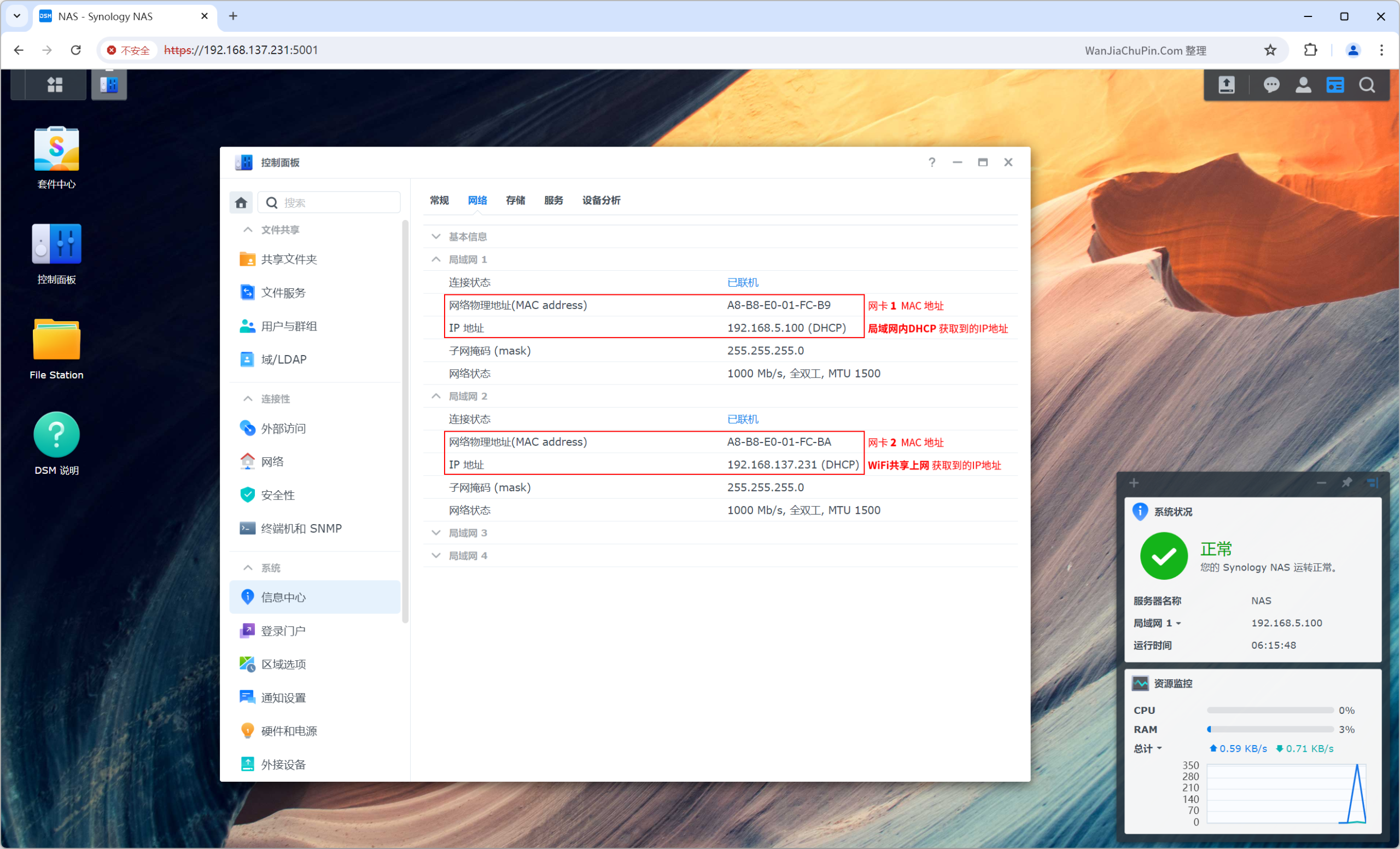
当然这个 IP 地址也可以自己设置成 192.168.137 网段其他常用的静态 IP 地址,例如:192.168.137.10
取消共享上网
共享上网完成后,如果需要笔记本电脑正常连接网线使用,可以将按照下面方法进行取消
- 打开电脑中任意文件夹,在地址栏中,输入 ncpa.cpl 或网络连接(支持 Win10 、 11 系统) 并回车,即可打开本机【控制面板\网络和 Internet\网络连接】管理中心。
- 在控制面板\网络和 Internet\网络连接管理中心,选中无线 WiFi 网络连接,右键 “属性”,打开 WiFi 网络连接属性界面
- 选择 “共享” 选项卡,取消勾选“允许其他网络用户通过此计算机的 Internet 连接来连接 (N)” 选项,点击 “确定“后应用执行取消 WiFi 上网共享。
扩展资料