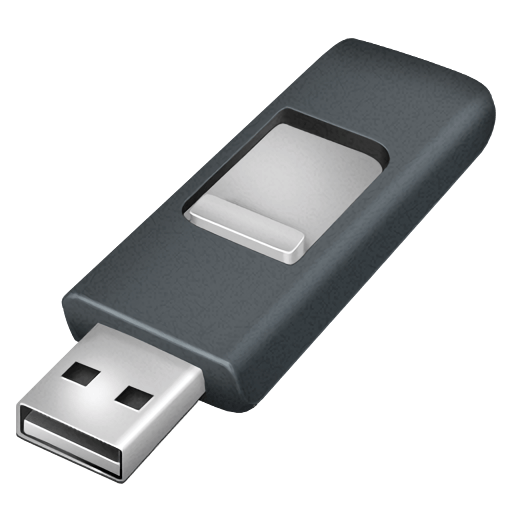
Ventoy是一款简单易用的开源工具,可以制作可启动U盘。使用Ventoy可以将ISO/WIM/IMG/VHD(x)/EFI等类型的文件直接拷贝到U盘中,并在启动时选择需要启动的文件。
Ventoy是一款简单易用的开源工具,可以制作可启动U盘。使用Ventoy可以将ISO/WIM/IMG/VHD(x)/EFI等类型的文件直接拷贝到U盘中,并在启动时选择需要启动的文件,还支持直接浏览并启动本地硬盘中的ISO/WIM/IMG/VHD(x)/EFI等类型的文件。
Ventoy安装之后,同一个U盘可以同时支持 x86 Legacy BIOS、IA32 UEFI、x86_64 UEFI、ARM64 UEFI 和 MIPS64EL UEFI 模式,同时还不影响U盘的日常使用。
Ventoy 支持大部分常见类型的操作系统 (Windows/WinPE/Linux/ChromeOS/Unix/VMware/Xen ...),目前已经测试了各类超过 830+ 个镜像文件(列表)。 支持distrowatch.com网站上收录的 90%+ 的操作系统(列表)。
下载Ventoy
首先需要从Ventoy的官方下载页面(https://www.ventoy.net/cn/download.html)下载最新的Ventoy软件,Ventoy支持Windows、Linux、Mac等多个操作系统平台,根据自己的系统类型选择下载对应的版本即可。
镜像下载:(下载后注意检查 SHA-256 校验值)
- 蓝奏云盘:https://www.lanzoui.com/b01bd54gb
- 南京大学镜像站:https://mirrors.nju.edu.cn/github-release/ventoy/Ventoy
- 山东大学镜像站:https://mirrors.sdu.edu.cn/github-release/ventoy_Ventoy
Windows下制作Ventoy启动U盘
下载安装包
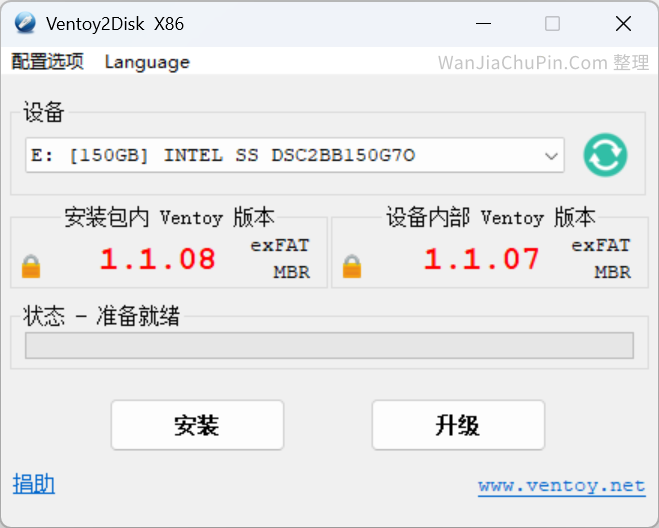
将下载好的Ventoy软件,例如:ventoy-1.x.xx-windows.zip然后解压,找到文件夹内一个名为Ventoy2Disk.exe的可执行文件,直接双击执行Ventoy2Disk.exe,文件如下图所示,选择磁盘设备,然后点击安装按钮即可。
- 默认的Ventoy2Disk.exe是32位x86程序,同时支持最常见的32位和64位Windows系统
- 从1.0.58版本开始,Ventoy还同时提供
Ventoy2Disk_X64.exe、Ventoy2Disk_ARM.exe、Ventoy2Disk_ARM64.exe文件,可以根据需要选择使用。 - 文件位于安装包内
altexe目录下,使用时需要将其拷贝到上一层目录(即和Ventoy2Disk.exe同一位置)。
- 从1.0.58版本开始,Ventoy还同时提供
将需要制作成Ventoy启动盘的U盘插入电脑,运行Ventoy2Disk.exe,首选选择需要制作成Ventoy启动盘的U盘,再点击 安装 按钮开始,等待制作过程完成。

安装说明
- 安装包内
Ventoy版本:当前安装包中的Ventoy版本号 - 设备内部
Ventoy版本:U盘中已安装的Ventoy版本号,如果为空则表示U盘内没有安装Ventoy - 左侧显示的
MBR/GPT:用户当前选择的分区格式,可以在选项中修改,只对安装过程有效 - 右侧显示的
MBR/GPT:设备当前使用的分区格式 (也就是当初安装Ventoy时选择的分区格式),如果U盘内没有安装Ventoy,则会显示空 - 安装:把Ventoy安装到USB设备中,只有第一次的时候需要(会清空USB设备中所有数据,操作前请做好数据转移保存工作),其他情况就只需要Update升级即可
- 升级:升级USB设备中的Ventoy版本,升级不会影响ventoy目录下已有的ISO文件。
将ISO镜像文件复制到U盘上
Ventoy安装制作好之后,USB存储设备中会创建一个名为Ventoy的文件夹,将需要安装的ISO镜像文件直接复制到该文件夹中即可。Ventoy支持大多数操作系统的ISO镜像文件,如WinPE、Windows、Linux、FreeBSD、Android、ChromeOS等。
启动电脑并选择启动项
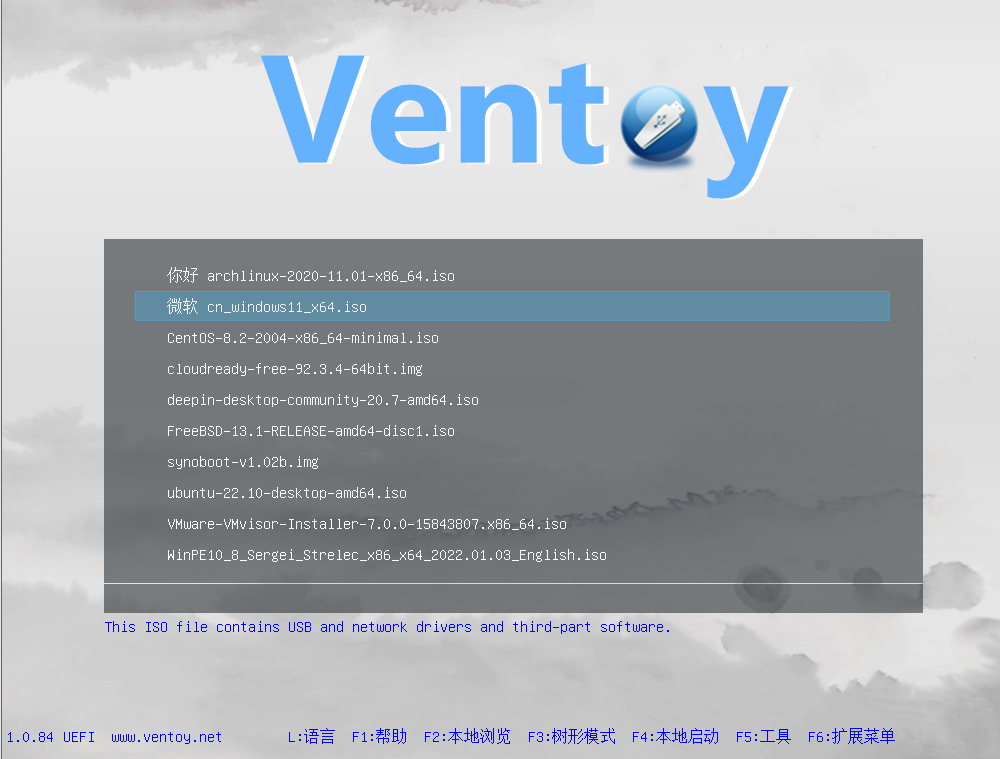
将制作好的Ventoy启动U盘插入需要安装系统的电脑中,在Boot Menu快速启动中(各品牌主机快速启动热键汇总),选择制作好的Ventoy启动盘,按下Enter键即可进入Ventoy启动菜单界面
- 还可以在BIOS 启动项界面。在选择将Ventoy启动盘作为第一启动项,保存设置并重启电脑。
重启后,Ventoy启动菜单会自动显示在屏幕上,其中包含了Ventoy启动盘上所有的ISO镜像文件。通过上下方向键选中需要安装的系统,按下Enter回车键即可进入系统安装界面,完成操作。
注意事项
如果需要添加或删除ISO镜像文件,只需要将文件直接复制到或从ventoy文件夹中删除即可。Ventoy支持UEFI和LegacyBIOS两种启动模式,根据自己的电脑选择对应的模式进行启动。如果出现启动失败等问题,可以在启动菜单中选择Ventoy的高级选项,进行相关设置调整。总之,Ventoy操作简单、方便,使用后不需要进行格式化U盘等操作,可以实现一个U盘多个系统的启动。如果需要安装多个系统,Ventoy是一个非常不错的选择。
其他说明
- 如果
Ventoy2Disk.exe安装或升级一直提示失败,请参考说明 - Ventoy可以安装在U盘上,也可以安装在本地硬盘上。为防止误操作,默认只会列出U盘,你可以勾选
配置选项-->显示所有设备这个选项。此时会列出包括系统盘在内的所有磁盘,但此时你自己务必要小心操作,不要选错盘。 MBR/GPT分区格式选项只在安装时会用,升级的时候是不管的,也就是说升级是不会改变现有分区格式的,必须重新安装才可以。- 安装完之后,U盘存放镜像文件的第1个分区会被格式化为
exfat系统,你也可以手动把它重新格式化为FAT32/NTFS/UDF/XFS/Ext2/Ext3/Ext4等系统格式。 - 对于普通U盘建议使用
exFAT文件系统,对于大容量的移动硬盘、本地硬盘、SSD等建议使用NTFS文件系统。
更多Ventoy 使用说明,请点击【传送门】进入官方使用说明页面。
注意事项:
如果需要添加或删除 ISO 镜像文件,只需要将文件直接复制到或从ventoy文件夹中删除即可。
Ventoy支持UEFI和Legacy BIOS多种启动模式,根据自己的电脑选择对应的模式进行启动,如果出现启动失败等问题,可以在启动菜单中选择Ventoy的高级选项,进行相关设置调整。
总之,Ventoy操作简单、方便,使用后不需要进行格式化U盘等操作,可以实现一个U盘多个系统的启动。如果需要经常安装多个系统,Ventoy是一个非常不错的选择。