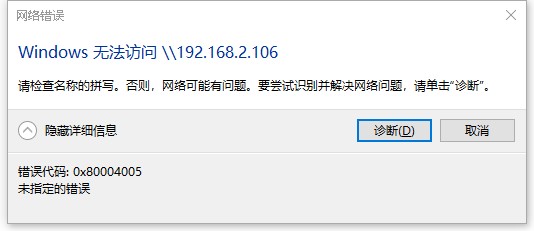
有很多玩家用户在使用 Windows10 系统时,在访问共享文件夹是提示: 网络错误 Windows 无法访问 \\192.168.*.106
有很多玩家用户在使用 Windows10 系统时,在访问共享文件夹是提示: 网络错误 Windows 无法访问 \\192.168.*.106
请检查名称的拼写。否则,网络可能有问题。要尝试识别并解决网络问题,请单击” 诊断”。
提示网络错误,错误代码0X80004005,如下图所示。
如果遇到这种情况该怎么解决? 本篇文章给玩家朋友们带来了 Win10 错误代码0x80004005无法访问共享设备的解决方法。
解决方法/步骤
1、打开电脑中的注册表编辑器
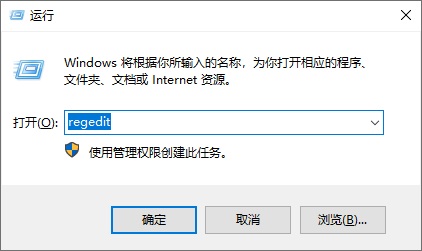
在 Windows 系统桌面,快速打开注册表编辑器的方法步骤:按下Win+R键,打开Win系统的运行窗口,输入regedit然后按回车或点击确认后,即可快速打开【注册表编辑器】。
2、打开注册表如下键值
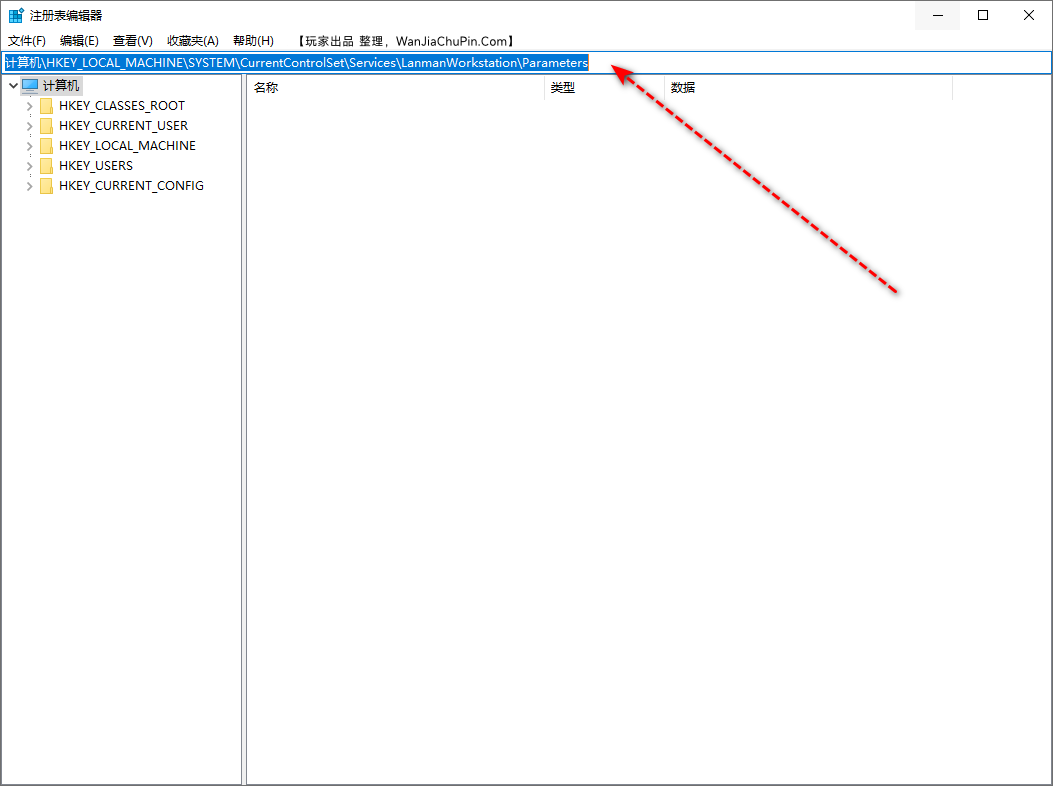
计算机\HKEY_LOCAL_MACHINE\SYSTEM\CurrentControlSet\Services\LanmanWorkstation\Parameters
Windows10系统下可以直接将上方键值路径复制后,填入地址栏回车即可打开
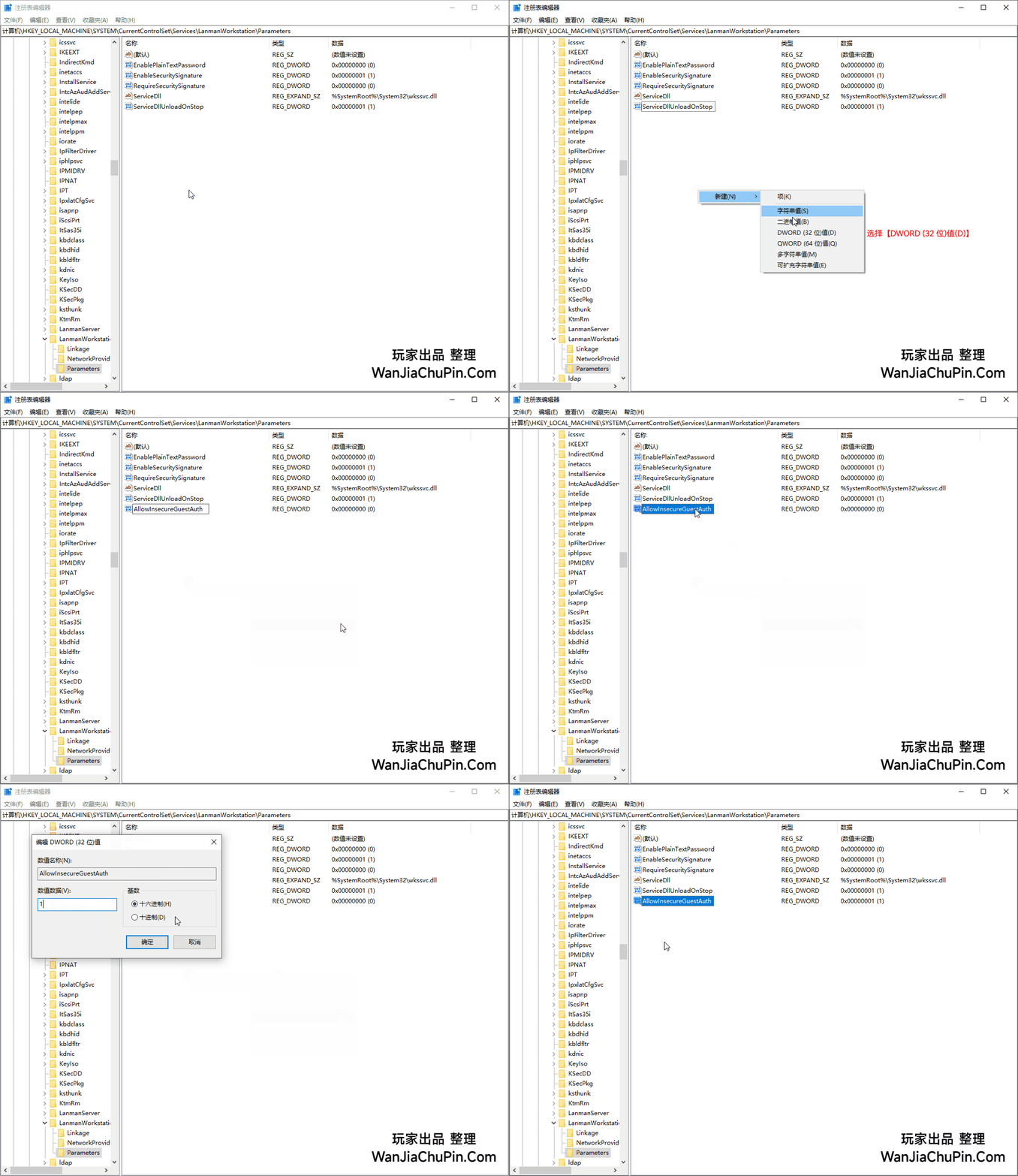
3、找到AllowInsecureGuestAuth,如果没有,在空白处点击鼠标右键新建,选择【DWORD (32 位) 值 (D)】,重命名为AllowInsecureGuestAuth,数值数据设定为 1,基数默认选择为十六进制,确认完点击确定。
注释:
AllowInsecureGuestAuth这个键值的意思是允许guest用户访问共享,因为文件只能共享给用户而不是计算机,访问别的电脑默认是作为guest,看来应该就是这个原因造成的了
4、注销电脑后重新访问共享文件夹,已能成功访问,即表示成功解决该问题。
参考资料:
百度经验 – https://jingyan.baidu.com/article/08b6a5916a405614a80922f0.html