

图吧工具箱 (TBTool) 是一款免费开源的硬件检测工具合集,最初起源于百度贴吧” 图拉丁吧”,由吧友们共同维护和更新,把市面上常见的硬件检测、性能测试、系统信息查看等工具整合到了一起,装一个工具箱就等于装了十几个专业工具,省去了到处下载的麻烦。后来发展成独立的工具集合项目。
跟市面上其他硬件检测软件不同,图吧工具箱最大的特点是纯净和免费。它没有广告弹窗、没有捆绑安装、不写注册表,解压就能用,用完直接删文件夹就算卸载。
工具箱支持 Windows 7 到 Windows 11 的所有版本,32 位和 64 位系统都能用。对于经常装机、折腾硬件的 DIY 玩家来说,一个工具箱在手,CPU 、显卡、硬盘、内存有没有问题,跑一遍测试就能看到结果。
图吧新手注意事项
图吧工具箱里的部分工具需要管理员权限才能正常读取硬件信息。如果打开后某些参数显示空白或读取失败,右键图吧工具箱图标,选择” 以管理员身份运行” 再试一次。 Win11 系统尤其容易出现权限问题。
烤机测试工具 (如 Prime95 、 FurMark) 会让 CPU 和显卡满载运行,温度会升得比较高。测试时间建议控制在 10-30 分钟,不要长时间连续烤机,尤其是笔记本,散热跟不上容易触发过热保护。新手不要一上来就盲目跑压力测试。
图吧工具箱下载
官网首页:https://www.tbtool.cn/,下载页面:https://www.tbtool.cn/download/
截止发文,图吧工具箱软件版本 : 2026.08 正式版;发布日期 : 2026 年 8 月
图吧工具箱 202601.1 安装
- 官网下载:图吧工具箱 2026.08 安装包.exe,文件 MD5:
B5B1E170F50F192A647824E8A3126DF2 - 百度云盘:https://pan.baidu.com/s/1g-00GFHGY7k5UHnHa8Rh4w?pwd=8888
- 历史版本:https://pan.baidu.com/s/1b0fcMrlzGFZCCPzs0bUkbA?pwd=8888
图吧工具箱 202601.1 安装
- 官网下载:图吧工具箱 202601.1 安装包.exe,文件 MD5:
BEC8B071AAB884ED8379A4F74CC39907 - 百度云盘:https://pan.baidu.com/s/1iG72K_fTg_C19eO1YdfyYw?pwd=8888
- 历史版本:https://pan.baidu.com/s/1b0fcMrlzGFZCCPzs0bUkbA?pwd=8888
图吧工具箱安装步骤
图吧工具箱是绿色软件,安装过程非常简单:
- 下载 exe 安装包,双击启动执行。
- 软件默认安装到 C 盘,这里建议修改到其他盘,比如: D 盘
- 不断地点击下一步,最后点击安装
- 等待安装完成
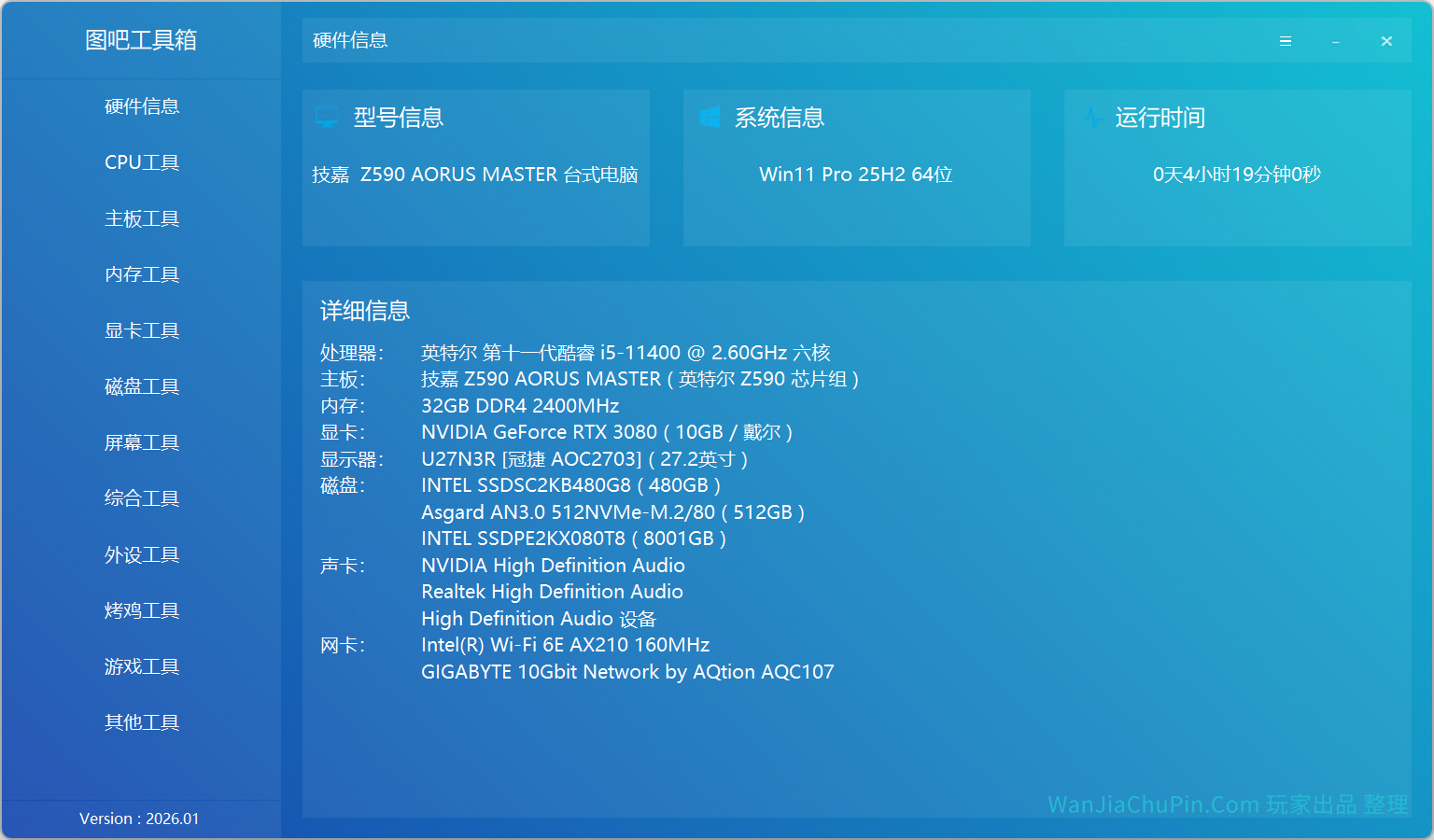
- 安装好的图吧工具箱,界面如主图所示
图吧工具箱基础使用
打开图吧工具箱后,主界面分为几个工具分类区域,每个分类下都有对应的检测工具,点击图标就能直接启动对应的工具。
| 类别 | 集成工具 | 主要用途 |
|---|---|---|
| CPU | CPU-Z 、 Core Temp 、 Prime95 | 查看 CPU 信息、监控温度、压力测试 |
| 显卡 | GPU-Z 、 FurMark 、 3DMark Demo | 查看显卡参数、烤机测试、跑分 |
| 硬盘 | CrystalDiskInfo 、 CrystalDiskMark 、 HD Tune Pro 、 DiskGenius | 硬盘健康检测、速度测试、坏道扫描、分区管理 |
| 内存 | MemTest 、 MemTest64 | 内存稳定性测试、坏块检测 |
| 系统 | AIDA64 、 HWiNFO | 全面的硬件和系统信息查看、稳定性测试 |
| 显示器 | DisplayX 、 NOKIA Monitor Test | 坏点检测、色彩校准、对比度测试 |
| 外设 | KeyboardTest 、 MouseTest | 键盘按键测试、鼠标点击测试 |
CPU 工具
这个分类下有 CPU-Z 、 Core Temp 、 Prime95 、 AIDA64 等。 CPU-Z 可以查看处理器型号、核心数、主频、缓存、步进等详细信息。 Core Temp 能实时监控 CPU 各核心的温度。 Prime95 是压力测试工具,用来测试 CPU 在高负载下的稳定性。如果刚装完机或者超频后想看看 CPU 稳不稳,跑一遍 Prime95 就知道了。
显卡工具
包含 GPU-Z 、 FurMark 、 3DMark 等。 GPU-Z 用来查看显卡的型号、频率、显存、驱动版本等信息。 FurMark 是经典的显卡” 甜甜圈” 烤机工具,跑几分钟就能看出显卡散热和稳定性有没有问题。 3DMark 用来跑分对比不同显卡的性能。
硬盘工具
包括 CrystalDiskInfo 、 CrystalDiskMark 、 HD Tune Pro 、 DiskGenius 等。 CrystalDiskInfo 用来查看硬盘的健康状态、通电时间、温度等。 CrystalDiskMark 测试硬盘的读写速度。 HD Tune Pro 可以扫描硬盘坏道。 DiskGenius 功能更全面,能分区管理、数据恢复,不过初学者建议只做些基础操作就好。
内存工具
主要是 MemTest 和 MemTest64,用来检测内存有没有坏块或者不稳定。如果你发现电脑经常蓝屏、死机,跑一遍内存测试能快速排查是不是内存的问题。
其他工具
还有显示器测试 (坏点检测、颜色校准) 、外设检测 (键盘鼠标测试) 、烤机工具 (AIDA64 系统稳定性测试) 等。每个分类都有对应的实用小工具,按需使用即可。
常见使用问题
1) 打开工具时报错” 无法定位程序输入点” 或者” 找不到 DLL”
这是因为你的电脑上可能缺少 Visual C++ 运行库。图吧工具箱里有些工具依赖 VC++ 运行环境,去微软官网下载安装” 微软常用运行库合集“ 或者直接搜”VC_redist.x64.exe“ 安装一下就能解决。
2) 跑压力测试时电脑温度很高,风扇声音很大
这是正常现象。 Prime95 和 FurMark 这类工具就是故意让硬件满载运行来测试稳定性的,温度高、风扇转得快说明散热在工作。但要注意观察温度是否超过了硬件安全上限,如果超过 90°C 甚至 100°C 长时间不降,建议检查散热或者降低负载。
3) 图吧工具箱里的某些工具是英文界面,看不懂怎么办
像 CPU-Z 、 GPU-Z 这类工具其实需要看的参数就那么几个型号、核心数、频率、电压,中文英文影响不大。如果实在看不懂,可以用手机翻译或者截图识别翻译,多看看就熟悉了。
总结
图吧工具箱是 DIY 玩家和电脑维修人员必备的硬件检测工具合集,它把几十款常用的硬件检测、性能测试、系统信息工具整合到了一起,免费开源、纯净无广告。不管是新装机跑稳定性测试、排查蓝屏死机原因、还是买二手硬件验机,一个工具箱就能搞定大部分场景。
参考资料:
- 【图吧】图吧工具箱下载、安装和使用一篇搞定,https://segmentfault.com/a/1190000048024404