日常设备维护调测过程中,由于一些玩家因为身边网络环境情况特殊,没有多余的路由器、网线或者其他必要配件缺少等原因,设备无法实现网线上网。
日常设备维护调测过程中,由于一些玩家因为身边网络环境情况特殊,没有多余的路由器、网线或者其他必要配件缺少等原因,设备无法实现网线上网。
这个时候就可以使用Windows电脑自带的Internet连接共享功能,使用笔记本电脑无线WiFi接收上网信号,再把网络共享给有线的网口,实现无网设备共享上网的功能。
准备工作
- 相关设备:含有
WiFi功能及网线接口(RJ45,常规网线接口)功能的笔记本电脑 - 操作系统:Windows7、Windows8、Windows10、Windows11(均可)
- 网线:常规网线一根(建议六类网线)
- 电脑连接方法:把笔记本连接WiFi,将网线一端接入笔记本网口,另一端接入需要有线上网的设备网口。

笔记本电脑通过网线直连实现设备共享上网
网线直连实现设备共享上网方法
打开电脑中的本地网络连接
打开电脑中任意文件夹,在地址栏中,输入ncpa.cpl或网络连接(支持Win10、11系统)并回车,即可打开本机【控制面板\网络和Internet\网络连接】或【控制面板\所有控制面板项\网络连接】管理中心。
- 使用运行打开:快速打开网络连接的方法步骤:Win+R键,打开Win系统的运行窗口,输入ncpa.cpl后点击确认,即可快速打开【控制面板\网络和Internet\网络连接】管理中心。
- Windows7系统下:点击【开始—>控制面板—>网络和Internet—>网络和共享中心—>查看网络状态和任务—>更改适配器设置】,即可进入【控制面板\网络和Internet\网络连接】管理中心;
- Windows10系统下:点击【开始—>设置—>网络和Internet—>更改适配器选项】,即可进入【控制面板\网络和Internet\网络连接】管理中心;
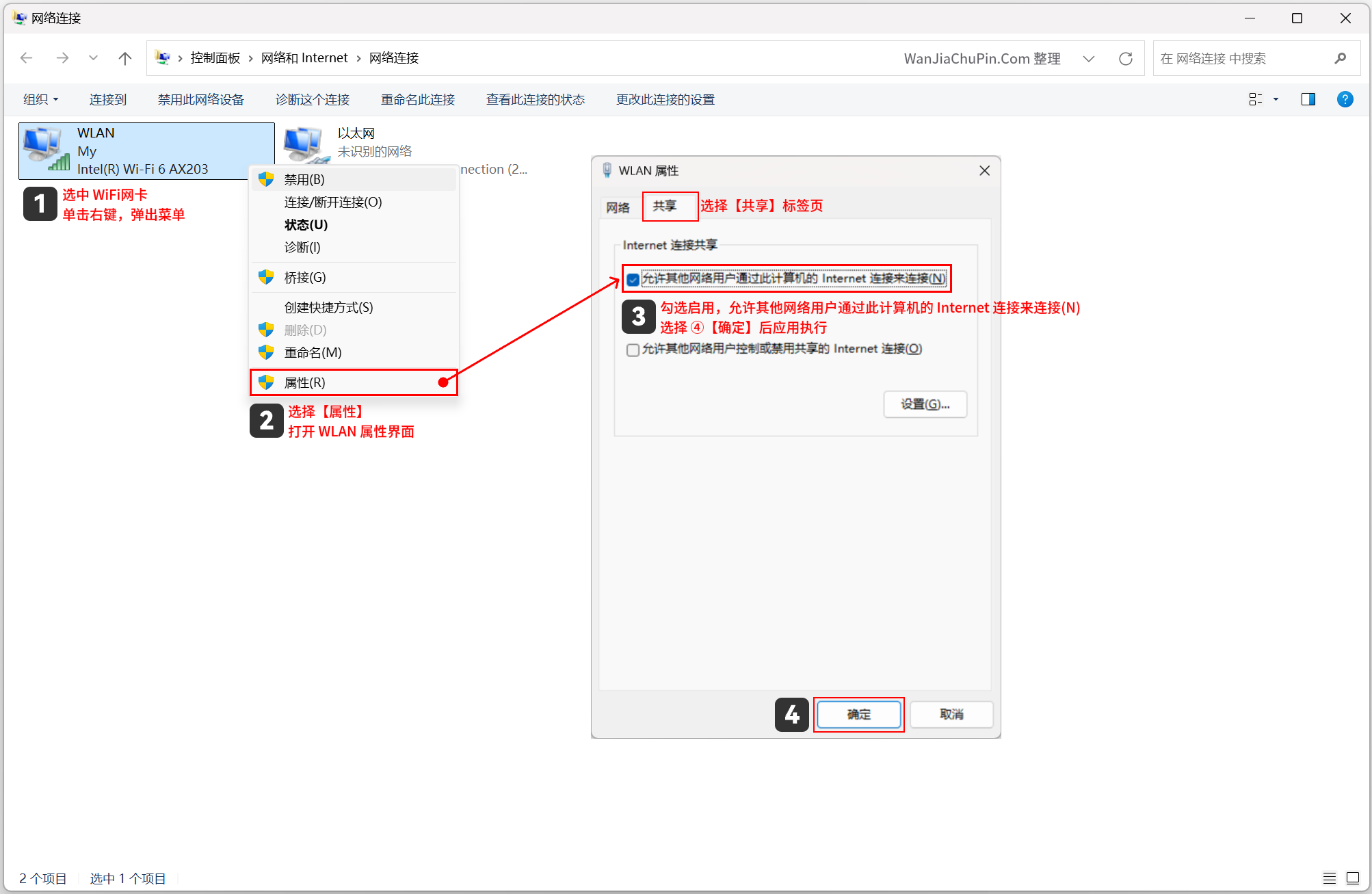
在控制面板\网络和Internet\网络连接管理中心,选中无线WiFi网络连接,右键“属性”,打开WiFi网络连接属性界面,选择“共享”选项卡,勾选“允许其他网络用户通过此计算机的Internet连接来连接(N)”选项,点击“确定”后应用执行。
笔记本电脑通过网线直连实现设备共享上网
查找设备的IP地址。
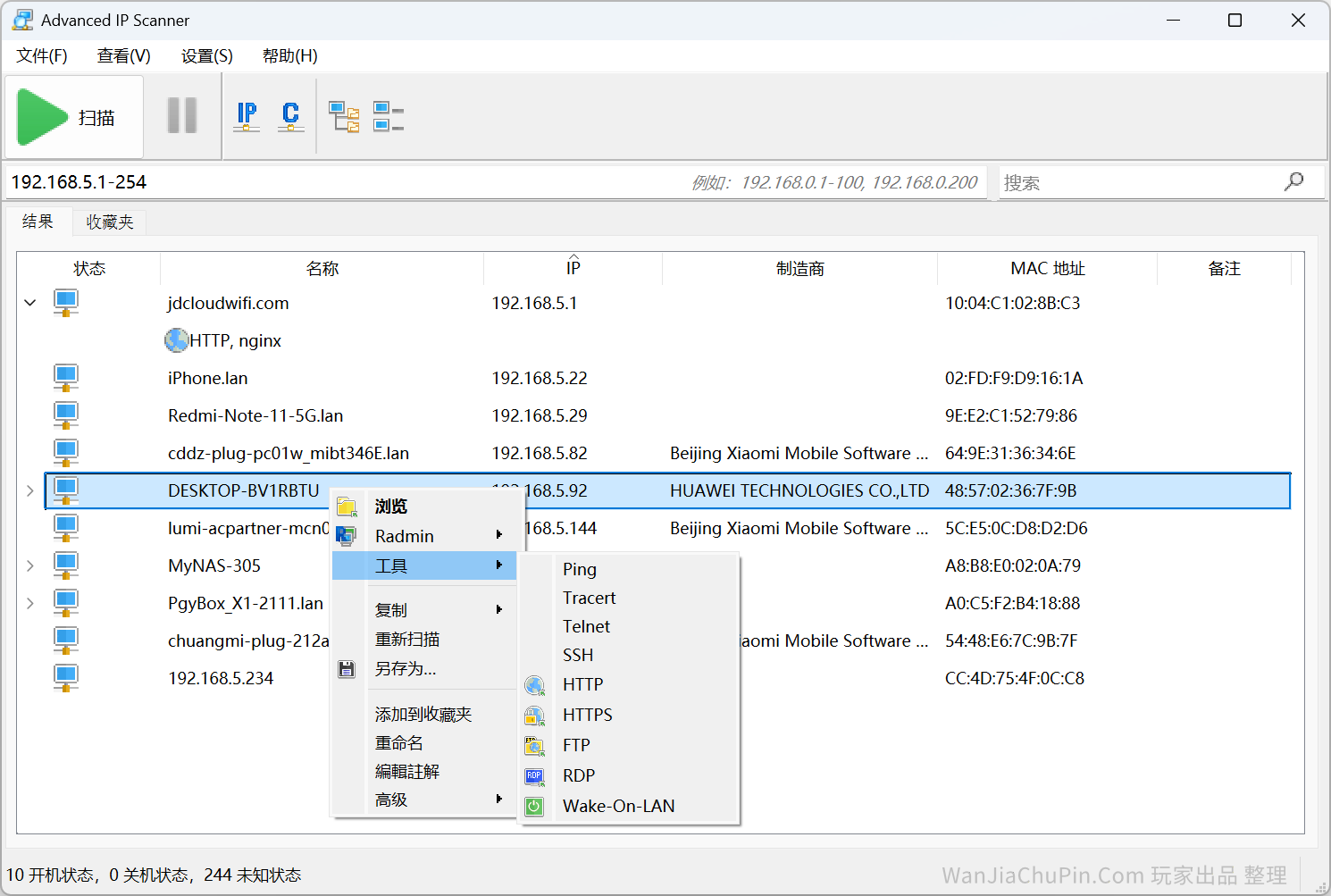
使用快捷键Win+R键,打开Win系统的运行窗口,在运行窗口下输入CMD回车,运行DOS命令提示符窗口,输入arp-a,在接口192.168.137.1网段下为动态类型的IP地址,默认第一个IP就是对应设备的IP地址。
相关操作示例
C:\Users\Administrator>arp -a
接口: 192.168.137.1 --- 0x7
  Internet 地址         物理地址              类型
  192.168.137.231       a8-b8-e0-01-fc-ba     静态
  192.168.137.255       ff-ff-ff-ff-ff-ff     静态
  224.0.0.2             01-00-5e-00-00-02     静态
  224.0.0.22            01-00-5e-00-00-16     静态
  224.0.0.251           01-00-5e-00-00-fb     静态
  224.0.0.252           01-00-5e-00-00-fc     静态
  239.255.255.250       01-00-5e-7f-ff-fa     静态
  255.255.255.255       ff-ff-ff-ff-ff-ff     静态
接口: 192.168.5.111 --- 0x16
  Internet 地址         物理地址              类型
  192.168.5.1           34-f7-16-d2-ba-e6     动态
  192.168.5.100         a8-b8-e0-01-fc-b9     动态
  192.168.5.255         ff-ff-ff-ff-ff-ff     静态
  224.0.0.2             01-00-5e-00-00-02     静态
  224.0.0.22            01-00-5e-00-00-16     静态
  224.0.0.251           01-00-5e-00-00-fb     静态
  224.0.0.252           01-00-5e-00-00-fc     静态
  239.255.255.250       01-00-5e-7f-ff-fa     静态
  255.255.255.255       ff-ff-ff-ff-ff-ff     静态
示例中192.168.137.231就是我们共享网络下设备获取到的IP,因为共享网络时已把本地连接的IP地址自动设置成静态IP192.168.137.1作为DHCP服务器,在此网段下,获取到的IP,就是相关设备的IP。
获取到相关IP后,就可以这直接使用IP进行操作管理,例如使用SSH登陆管理,也可以使用远程管理工具通过可视化操作。

笔记本电脑通过网线直连实现设备共享上网
当然这个IP地址也可以自己设置成192.168.137网段其他常用的静态IP地址,例如:192.168.137.10
取消共享上网
共享上网完成后,如果需要笔记本电脑正常连接网线使用,可以将按照下面方法进行取消
- 打开电脑中任意文件夹,在地址栏中,输入ncpa.cpl或网络连接(支持Win10、11系统)并回车,即可打开本机【控制面板\网络和Internet\网络连接】管理中心。
- 在控制面板\网络和Internet\网络连接管理中心,选中无线WiFi网络连接,右键“属性”,打开WiFi网络连接属性界面
- 选择“共享”选项卡,取消勾选“允许其他网络用户通过此计算机的Internet连接来连接(N)”选项,点击“确定“后应用执行取消WiFi上网共享。
扩展资料
- 通过网线直连共享网络,https://www.zywvvd.com/notes/coding/internet/internet-line-share/internet-line-share/